











チェックボックスの値をSharePointに登録したい
Power Appsで複数の選択肢をチェックボックスで選んでSharePointに登録したいけど、どう実装すればいいか悩んだことはありませんか?
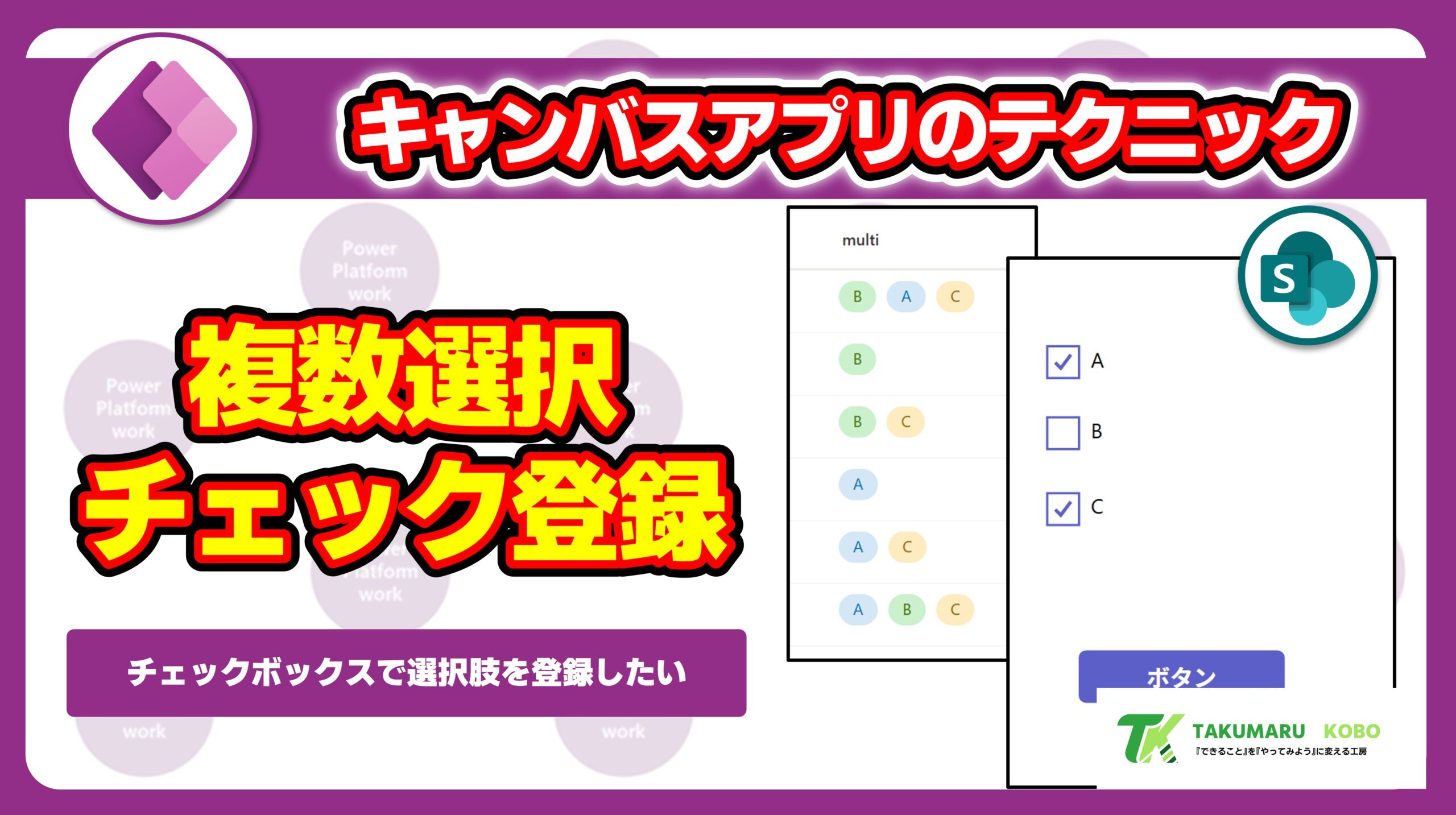
今回は、SharePointリストの複数選択肢列に対して、チェックボックスで選んだ項目だけを登録する方法をご紹介します。たとえばAとCにチェックを付けたら、AとCだけが登録されるような実装です。
事前準備
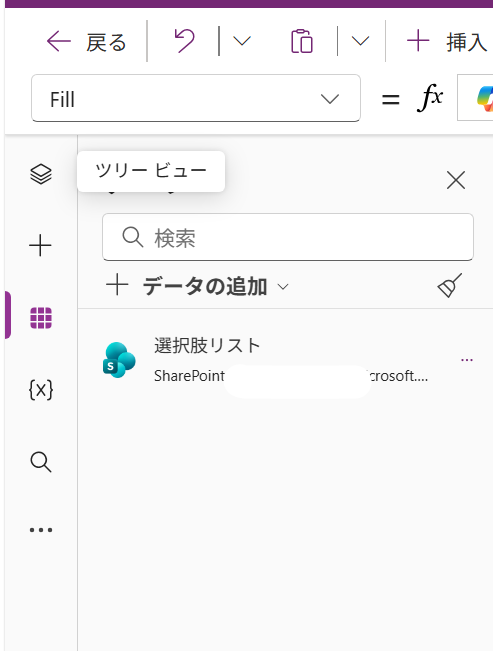
まず、SharePointリスト側には複数選択肢の列(今回は「nulti」列)を用意しておきます。リストはあらかじめ作成してPower Appsと接続しておきましょう。

アプリ側には、選択肢の数だけチェックボックスを配置しておきます。

また、Patch関数でデータを登録する方針で実装を進めていきます。なお、SharePointリストのタイトル列は今回の実装に直接関係しないので、適当な値を設定しておいてOKです。
実装の流れ
1. Table関数で選択肢一覧を作成する
まず、Table関数を使って選択肢をすべて列挙します。Value列にそれぞれの選択肢(A、B、C…)を記載していきましょう。
Choices関数やJoin関数を使った実装も可能ですが、ここではわかりやすさを優先してシンプルに記述する方法で進めます。
Table(
    {Value: "A"},
    {Value: "B"},
    {Value: "C"}
)
2. flag列を追加してチェックボックスの値を紐づける
続いて、各行にFlagという列を追加します。初期値はすべてfalseにしておきます。
Table(
    {Value: "A", Flag:false},
    {Value: "B", Flag:false},
    {Value: "C", Flag:false}
)そして、このFlag列の値を、それぞれの選択肢に対応するチェックボックスのオン・オフと紐づけます。たとえばAのチェックボックスがオンになっていれば、Aの行のflagがtrueになる、というイメージです。
Table(
    {Value: "A", Flag:Checkbox1.Value},
    {Value: "B", Flag:Checkbox2.Value},
    {Value: "C", Flag:Checkbox3.Value}
)
3. Filter関数でtrueの行だけを抽出する
Flagがtrueの行=チェックが付いた選択肢なので、Filter関数を使ってその行だけを取り出します。
最終的には以下のような式になります。リスト名や列名は自由に変更してください。
Patch(
    選択肢リスト,
    {
        タイトル: "テスト登録",
        multi: Filter(
            Table(
                {
                    Value: "A",
                    Flag: Checkbox1.Value
                },
                {
                    Value: "B",
                    Flag: Checkbox2.Value
                },
                {
                    Value: "C",
                    Flag: Checkbox3.Value
                }
            ),
            Flag = true
        )
    }
)
動作確認
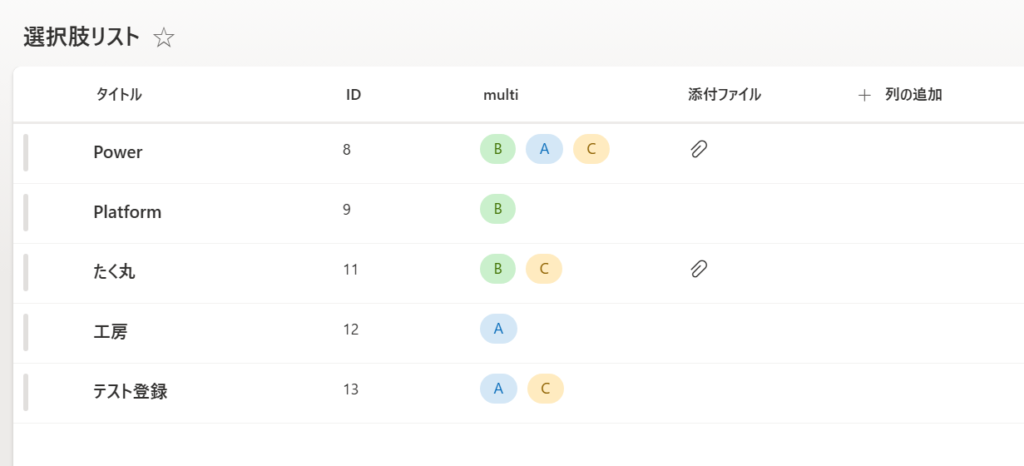
実装が完成したら、プレビューモードで実際に動かしてみましょう。AとCにチェックを付けて登録ボタンを押すと、SharePointリストにAとCだけが登録されていることが確認できます。
まとめ
今回はTable関数・Filter関数・Patch関数を組み合わせて、複数選択肢列へのチェックボックス登録を実装しました。
Table関数で選択肢一覧を作成flag列でチェックボックスの状態を管理Filter関数でチェックされた項目だけを抽出して登録
シンプルな構造なので、選択肢の数が変わっても応用しやすい実装です。ぜひ試してみてください!
Power Apps学習の決定版!コントロール別YouTube再生リスト完全ガイド
Power Appsを学習していて「どのコントロールをどう使えばいいのかわからない」「実際の使い方を動画で見ながら覚えたい」と思ったことはありませんか?
実践的な知識を効率よく身につけられるよう、現在公開している動画を整理したYouTube再生リスト集をご紹介します。

コメント