












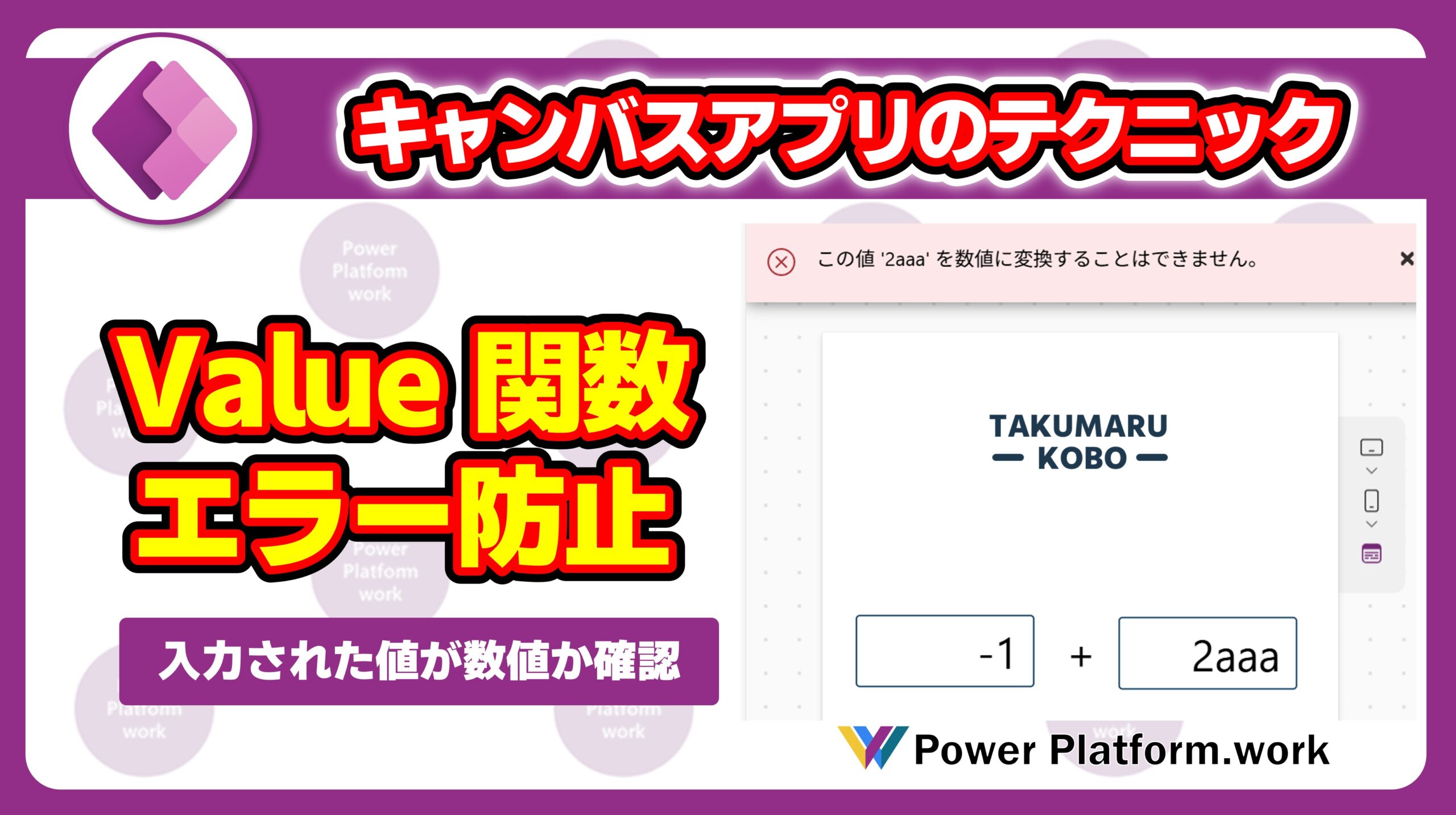
テキスト入力の値を数値として計算したいのに、エラーが出て困ったことはないでしょうか?
例えば、ユーザーが入力した値同士を足し算したいとき、value関数を使って変換することがよくありますよね。でも、ちょっと待ってください。この方法、実は落とし穴があるんです。
よくある問題:文字列を入力するとエラーに
テキスト入力コントロールの値をvalue関数で変換して加算する、こんな式を書いたことはありませんか?
Value(TextInput1.Text)実際に動かしてみると、数値を入力した場合は問題なく動作します。ところが、ユーザーが誤って文字列を入力してしまうと…そう、エラーが表示されてしまうんです。
これでは、ユーザーにとって使いづらいアプリになってしまいますよね。
エラーを回避する賢い方法
そんな時に便利なのが、事前チェックという考え方です。
value関数を実行する前に、「その値って本当に数値?」とチェックしてあげればいいんです。実は、Power Appsにはそのための便利な関数が用意されています。
IsNumeric関数の活用
ここで重要な役割を果たすのがIsNumeric関数です。
この関数の動作はとてもシンプル:
- 設定した値が数値の場合 → Trueを返す
- そうでない場合 → Falseを返す
つまり、この関数がTrueを返したときだけValue関数で変換するようにすれば、エラーを回避できるというわけです。
実装してみましょう
では、実際にどのように記述するか見てみましょう。
基本的な考え方は以下のとおりです:
- まず
IsNumeric関数で入力値をチェック - 結果が
Trueの場合のみ、Value関数で変換 Falseの場合は、適切なデフォルト値を設定
このような条件分岐を組み込むことで、安全に数値変換ができるようになります。
動作確認のポイント
実装が完了したら、必ず以下の点を確認してみてください:
- 数値を入力した場合:正常に計算される
- 文字列を入力した場合:エラーが表示されない(デフォルト値で処理される)
実際に試してみると、文字列を入力してもエラーが表示されなくなっていることが確認できるはずです。
まとめ
いかがでしたでしょうか?
IsNumeric関数を使った事前チェックを入れるだけで、ユーザーにとってより使いやすいアプリが作れるようになりました。ちょっとした工夫ですが、エラーハンドリングは良いアプリを作る上でとても重要な要素です。
ぜひ、みなさんのアプリでも試してみてください。エラーに悩まされることなく、安心して数値変換ができるようになりますよ!
Power Apps学習の決定版!コントロール別YouTube再生リスト完全ガイド
Power Appsを学習していて「どのコントロールをどう使えばいいのかわからない」「実際の使い方を動画で見ながら覚えたい」と思ったことはありませんか?
実践的な知識を効率よく身につけられるよう、現在公開している動画を整理したYouTube再生リスト集をご紹介します。

コメント