











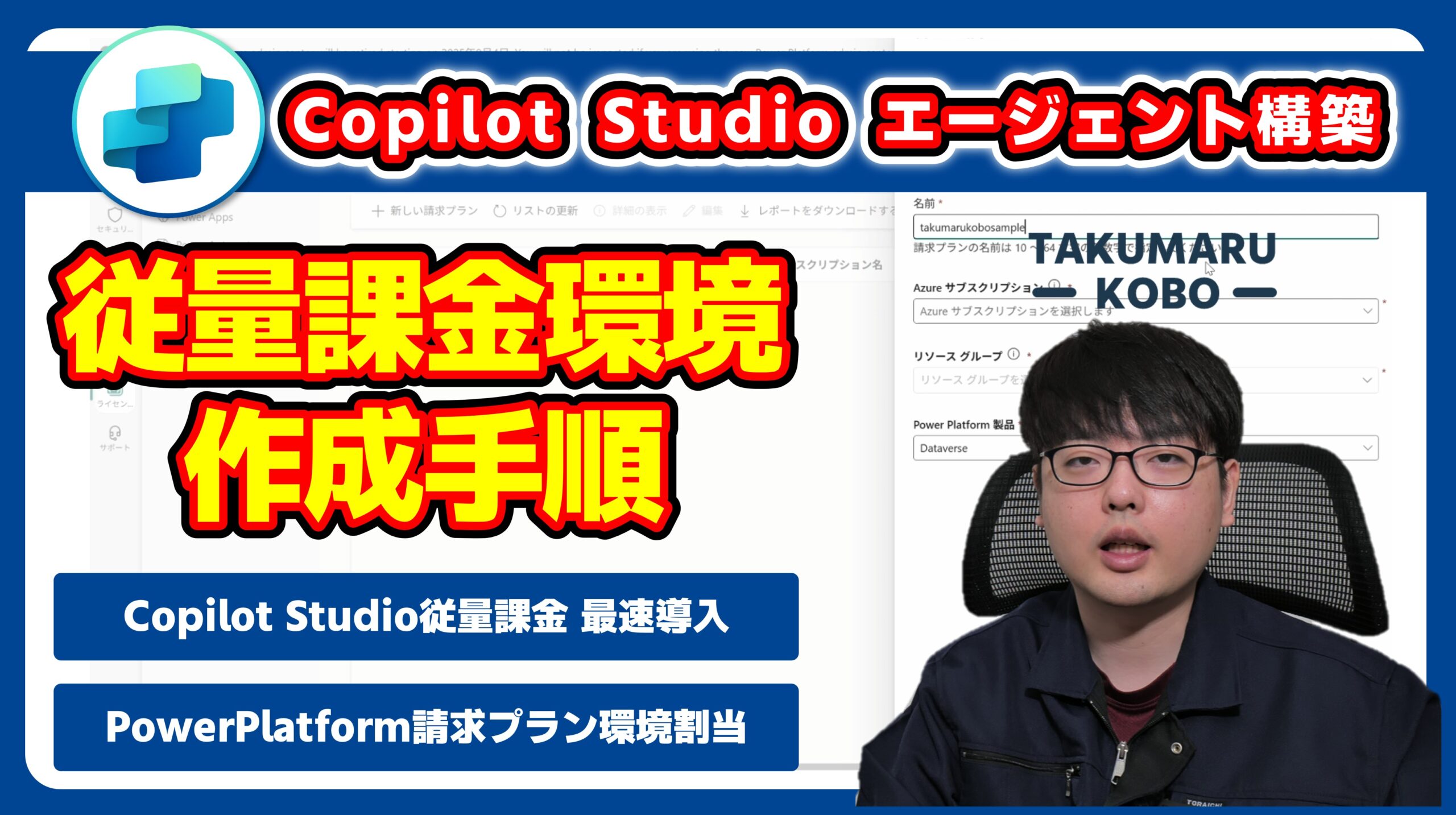
Copilot Studioを始めてみたいけど、いきなり高額な費用をかけるのは不安に感じていませんか?実は、従量課金制プランを使えば、使った分だけの料金で手軽にスタートが可能です。
今回は、小規模導入や個人利用に最適なCopilot Studioの従量課金環境の作り方について、具体的なステップをご紹介します。
Copilot Studioの2つのライセンス形態を理解しよう
Copilot Studioを利用するには、主に2つのライセンス形態があります。

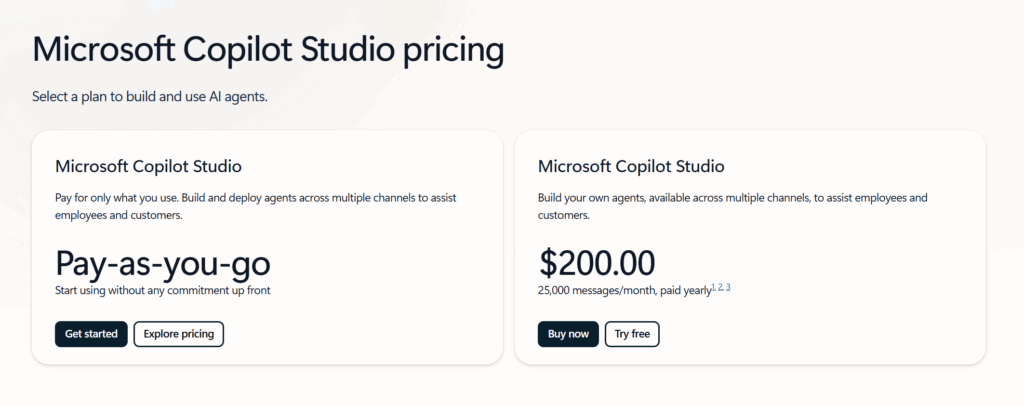
1. Pay as you go(従量課金制プラン)
使用したメッセージ数に応じて料金を支払う柔軟なプランです。Azureのサブスクリプションを通じて課金が管理されるため、ライセンスの契約が不要なのが特徴ですね。
2. メッセージパック
ある程度利用量が予測できる場合に、事前に購入することで割安に利用できるプランです。
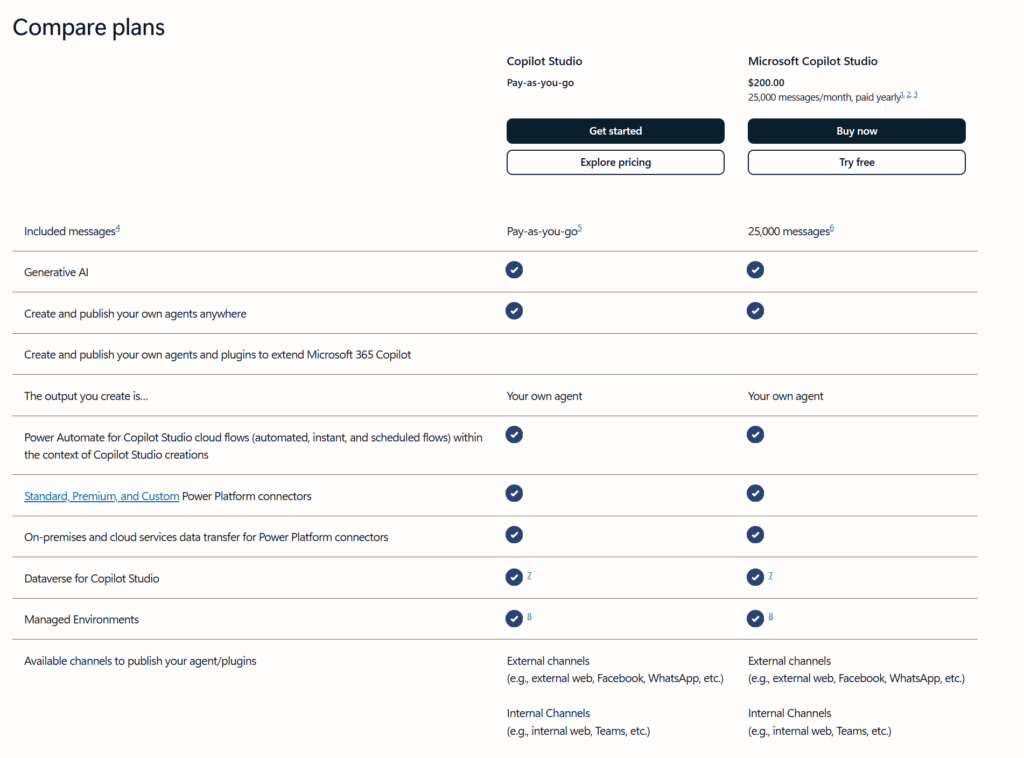
どちらも機能面では同じものを利用することが可能です。まずは従量課金制でスモールにスタートし、利用料が見えてきたらメッセージパックを購入する、といった運用でもいいと思います。
従量課金制プランのメリット
従量課金制プランの大きな利点は、無駄なコストを削減しつつ、必要なときに必要なだけ利用できることです。メッセージパックでCopilot Studioを始めようとすると、最低でも毎月200ドルかかってしまいますが、従量課金環境であれば利用した量によってはそれよりはるかに低い値段で始めることも可能なんです。
設定に必要な前提条件
Copilot Studioの従量課金制プランを設定するには、以下の2つの役割が不可欠です。
1. Azure管理者
Copilot Studioを含むPower Platformの重要課金は、Azureサブスクリプションを通じて課金が管理されます。そのため、事前にAzureサブスクリプションの作成や、リソースグループの作成を行っておく必要があります。
このリソースグループは、従量課金を管理するために用意しておいた方が良いでしょう。また、Power Platform管理者がAzureのリソースにアクセスできるように、適切な権限(例えばサブスクリプションの共同作成者の権限など)を付与しておくことも重要です。
2. Power Platform管理者
今回の従量課金制プランは、Power Platformの管理センターで作業を行う必要があります。そのため、従量課金制プランを作るためには、Power Platformの管理権限を持っている必要があります。
具体的な設定手順を見てみよう
それでは、Power Platform管理者が行う主要な設定手順をステップごとに見ていきましょう。
ステップ1: 請求プランの作成
Power Platform管理者のライセンスのセクションから請求プランへ移動します。
新しい請求プランを選択し、Azureサブスクリプションに紐づけます。ここで、適切な名前を設定し、準備しておいたAzureサブスクリプションとリソースグループを選択します。

Power Platform製品の項目では、Copilot Studioにチェックを入れます。次に、環境を選択する画面で地域を選択し、保存をします。
注意点があります! 一度設定した地域は後から変更することができません。地域を変更したい場合は、請求プランを新たに作り直す必要があります。また、複数の地域で利用したい場合などは、地域ごとに請求プランを作成する必要があります。
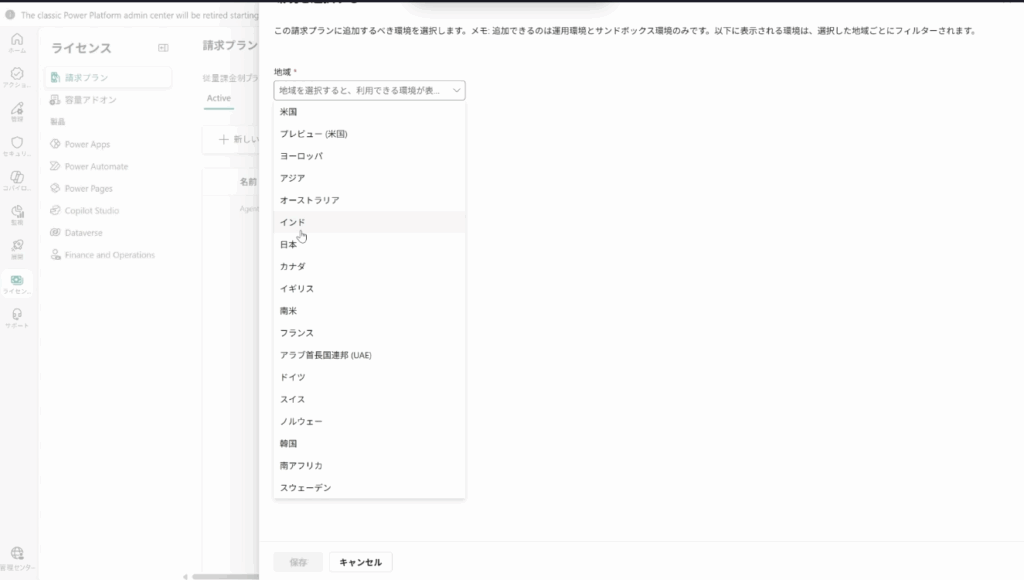
この設定が完了すると、テナントにデータバース容量が割り当てられ、新たに環境を作成することが可能になります。
ステップ2: 環境の作成
従量課金制は、特定のPower Platform環境に請求プランを割り当てる形で利用します。運用またはサンドボックスタイプの環境に割り当てることが可能です。
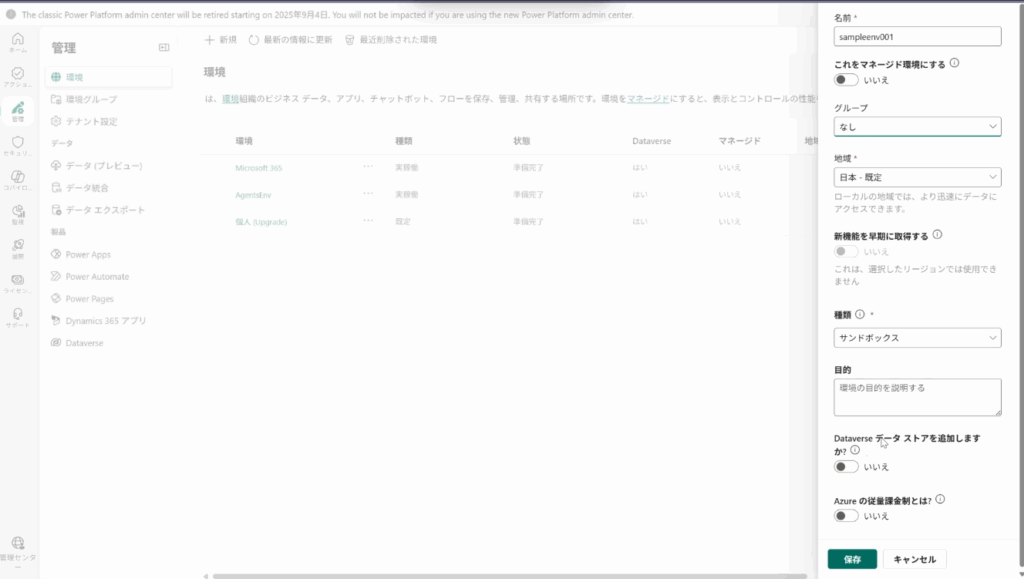
専用の環境を作成することで、ユーザーの管理を明確にし、DLP(データ損失防止)ポリシーの適用、リソースの分離といったようなメリットがあります。このあたりの環境の選択は、自社の環境運用に合わせて適切な環境を選択しましょう。
ステップ3: 環境を請求プランにリンク
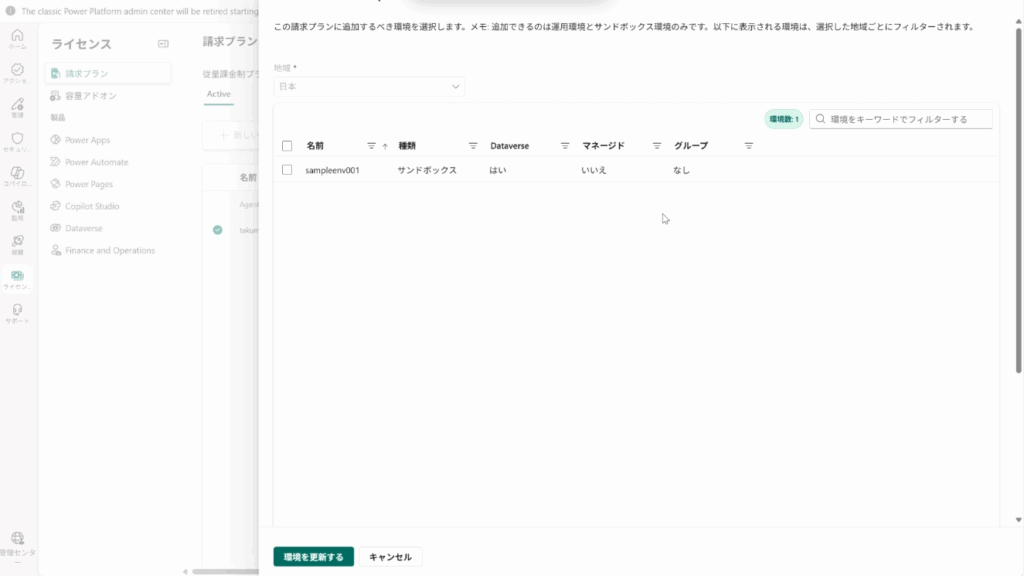
作成した環境を先ほど設定した請求プランにリンクします。再度ライセンス→請求プランへ移動し、作成済みの請求プランを選択して編集をします。
ターゲット環境から環境の追加または削除を選択し、追加したい環境を選択して環境を更新するをクリックします。最後に保存を選択しましょう。
ステップ4: Copilot Studio作成者の指定
誰がエージェントを作成するかを制御するために、Copilot Studio作成者を指定する必要があります。
特に従量課金制を利用する場合で、ユーザーライセンスがないような場合は、Power Platform管理センターの管理、テナントの設定、Copilot Studioの作成(プレビュー)から設定することが可能です。
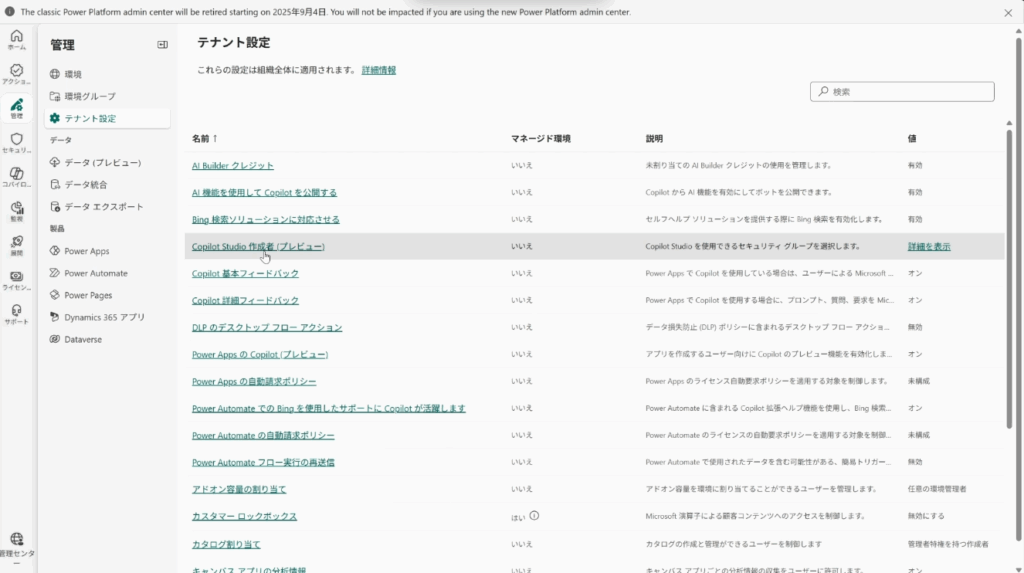
ここでセキュリティグループを選択し、保存を選択することで、そのセキュリティグループに所属するユーザーのみがCopilot Studioでエージェントを作成することが可能になります。
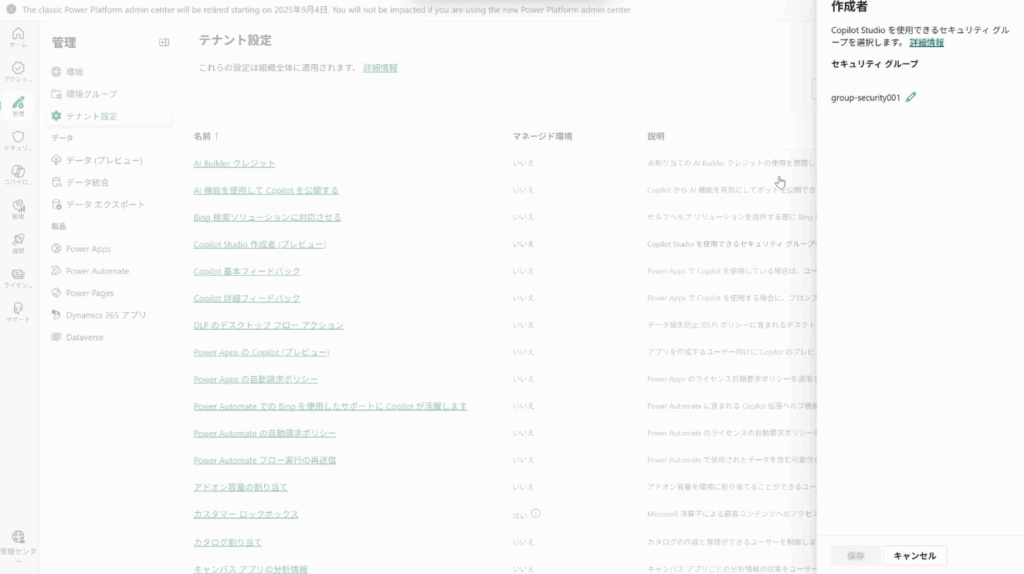
この設定はテナントレベルで行われるため、このグループに所属していないユーザーはCopilot Studioにアクセスすることができません。
ステップ5: セキュリティロールの割り当て
エージェントの作成には、Environment maker(環境作成者)の権限が必要です。もしデータバーステーブルの作成も行う場合は、system customizerの権限も必要となります。
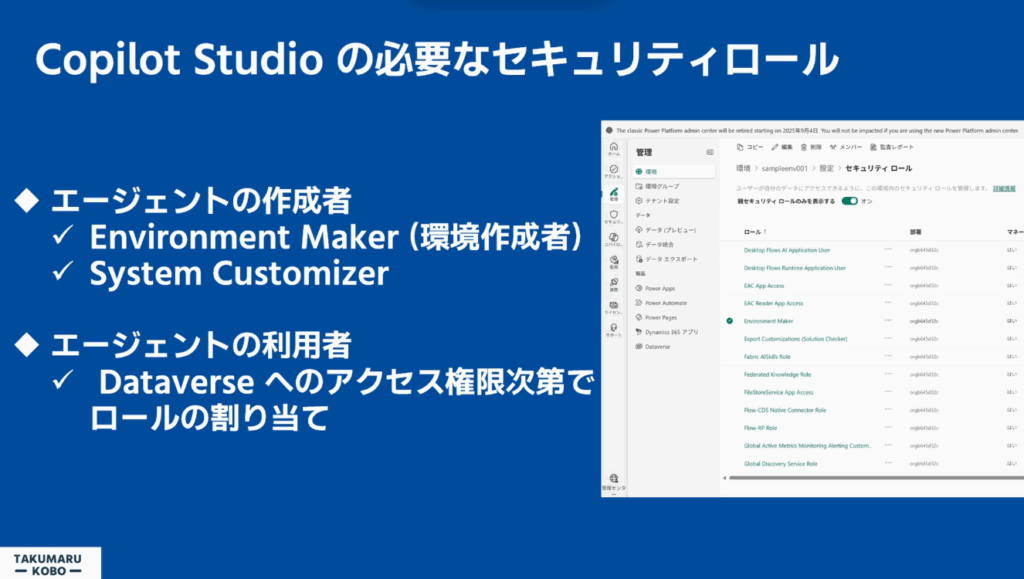
エージェントの利用に必要なロールはシナリオによって異なります。もし、利用者の権限でエージェントを実行する設定をしていたような場合は、利用者に対してDataverse のデータアクセス権限が必要になります。
一方、エージェントの所有者の権限で実行する場合は、利用者にはDataverseのアクセス権限は不要です。適切なセキュリティロールを割り当て、セキュリティグループやチームと連携することが非常に重要です。
設定完了後の確認
これらの設定が完了したら、WebブラウザでCopilot Studioへアクセスし、従量課金環境に切り替えてみましょう。
まとめ
ここまでが、Copilot Studioを従量課金制プランで導入するための具体的なステップをご紹介してきました。これらの手順を踏むことで、最小構成でスピーディーにCopilot Studioを導入していくことが可能です。
従量課金環境を作ることで、エージェントを使ったら使った分だけの料金でCopilot Studioを始めることが可能です。
もちろん、ある程度利用した場合はメッセージパックの方がお得になりますので、そういった場合はメッセージパックに切り替えたり、従量課金とメッセージパックを組み合わせたハイブリットでの利用をおすすめします。
また、今回の方法ではCopilot Studioのみになっていますが、他にもPower AppsやPower Automateなどの従量課金環境も同じような手順で作成することが可能です。Power AppsやPower Automateの従量課金環境を試したい方も、ぜひ同じような方法で取り組んでみてください。
ぜひ今回ご紹介したステップを踏まえて、まずは従量課金環境からCopilot Studioを始めてみてはいかがでしょうか。
Power Apps学習の決定版!コントロール別YouTube再生リスト完全ガイド
Power Appsを学習していて「どのコントロールをどう使えばいいのかわからない」「実際の使い方を動画で見ながら覚えたい」と思ったことはありませんか?
実践的な知識を効率よく身につけられるよう、現在公開している動画を整理したYouTube再生リスト集をご紹介します。


コメント