












Kintoneとの連携で困ったことはありませんか?
Copilot Studioを使ってkintoneのデータを操作したいけど、どの方法を選べばいいか迷ったことはないでしょうか?実は、kintoneを操作する場合、コネクタアクションよりもエージェントフローの方が圧倒的に使いやすいんです。
なぜかというと、kintoneの既存のコネクターには、ちょっとした制約があり、アプリIDを指定した後に動的に登録する列が増える仕組みになっているのですが、コネクタアクションだとこの機能をうまく活用できません。
そこで今回は、エージェントフローを使って、kintoneの顧客リストアプリにレコードを追加する方法を実際に試してみましょう。
作成全体の流れは YouTube の動画のほうがわかりやすいので、そちらで全体を見ていただき、ここの設定に関してはこちらのブログで確認する方が良いかもしれません。
まずは接続の準備から
kintoneドメインの確認方法
kintoneコネクターを利用するには、まずkintoneのドメインが必要になります。「ドメインってどこで確認すればいいの?」と思うかもしれませんが、実はとても簡単です。

kintoneにアクセスしたときのURLを見てみてください。https://の後ろから.comまでの値、これがドメインになります。例えば、https://example.cybozu.comなら、example.cybozu.comがドメインですね。
接続の作成と権限の設定
サインインすると、権限を求めるポップアップが表示されます。ここで「許可」をクリックしてください。

ただし、もしこのポップアップが表示されない場合は、ちょっと設定を確認する必要があります。kintoneの管理画面で、外部連携のOAuth設定が有効になっているかチェックしてみてください。これがオフだと連携できません。

エージェントフローの構築
アプリIDの指定がポイント
接続が作成されてアクションが追加されたら、ここからが本番です。まず最初に、操作したいアプリのIDを指定する必要があります。
「アプリIDってどこにあるの?」と思いますよね。実は、キントーンでそのアプリにアクセスしたときのURLの中に含まれているんです。URLをよく見ると、数字の部分があるはずです。それがアプリIDになります。
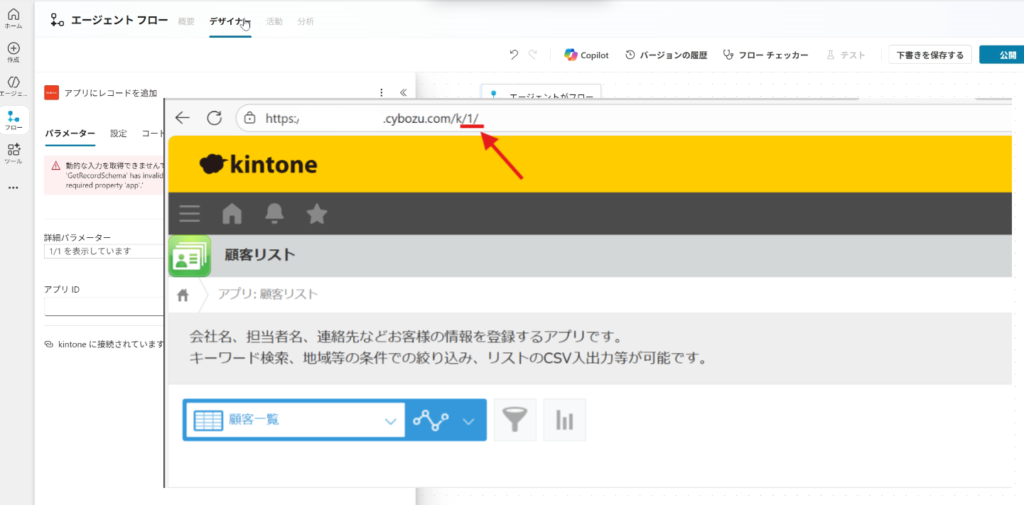
IDを指定すると、そのアプリで操作できる列の一覧がずらっと表示されます。ここから、エージェントで追加したい列を選んでいきます。
今回の実装内容
今回は、シンプルに担当者名と会社名の2つの列だけを登録できるようにしてみます。もちろん、必要に応じて他の列も追加できますが、まずは基本から始めましょう。
パラメータの設定
トリガーパラメータの追加
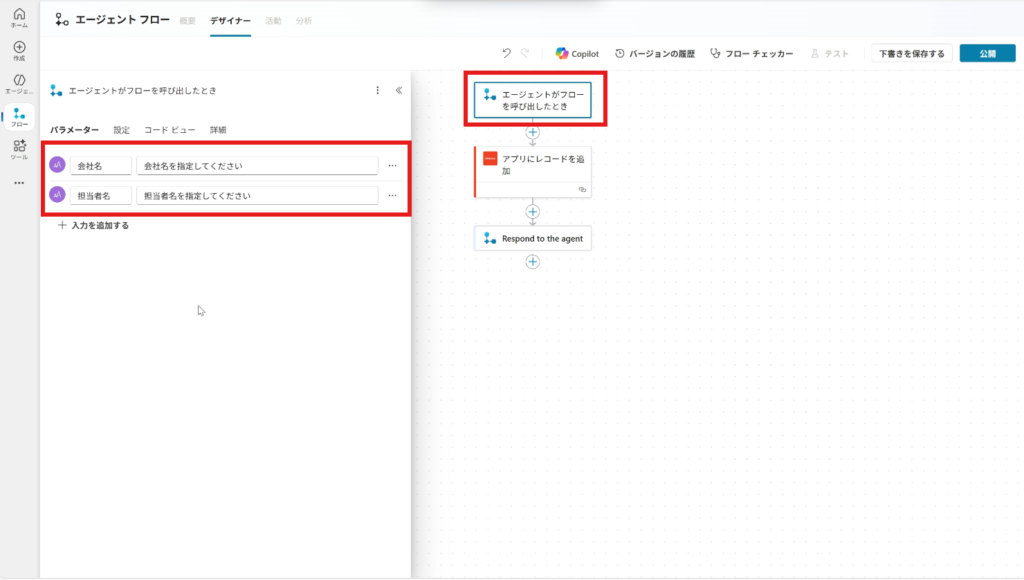
トリガーのパラメータには、テキスト形式で以下の2つを追加します:
- 担当者名
- 会社名
これらのパラメータが、エージェントから受け取る値になります。
kintoneアクションの設定
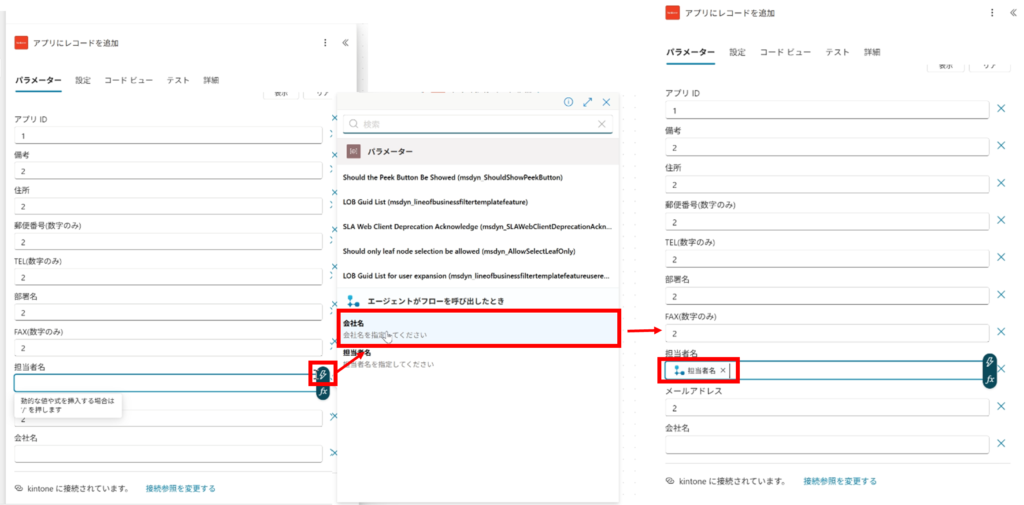
kintoneのアクションに戻って、先ほど作成したパラメータを紐付けていきます。担当者名と会社名には、エージェントからのパラメータを指定します。それ以外の値は、とりあえず適当な値を入れておいても大丈夫です。
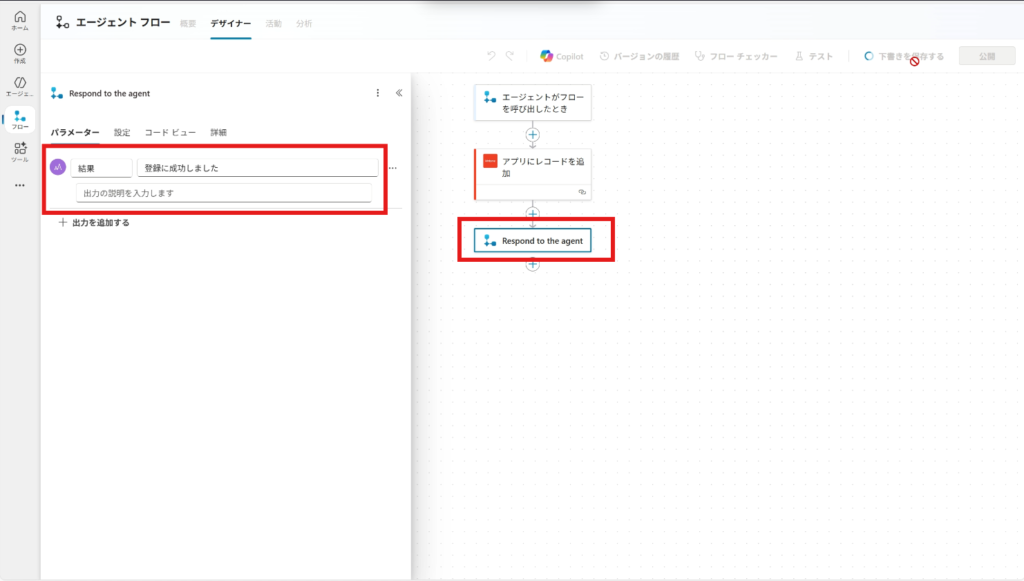
レスポンスメッセージの設定
最後に、処理が完了したことをエージェントとユーザーに知らせるため、レスポンスメッセージを設定します。「登録に成功しました」といったシンプルなメッセージで十分でしょう。
フローの公開と命名
ここまで設定できたら、下書き保存をして、エージェントフローの名前を変更しましょう。デフォルトの「無題」のままだと、後で管理が大変になってしまいます。わかりやすい名前を付けて、フローを公開してください。
ちなみに、エージェントフローの基本的な注意点については、別の記事でも詳しく解説していますので、不安な方は参考にしてみてください。
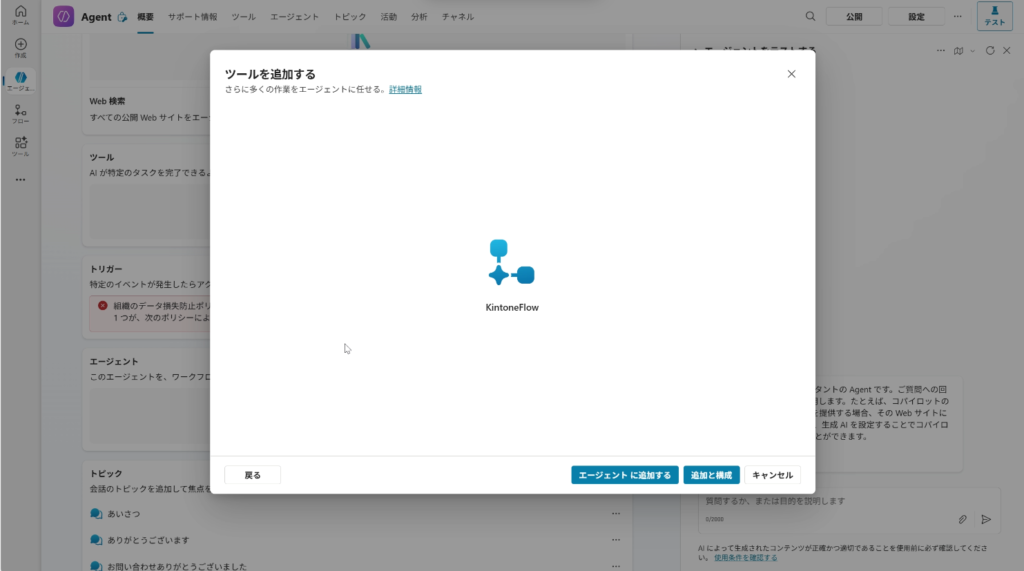
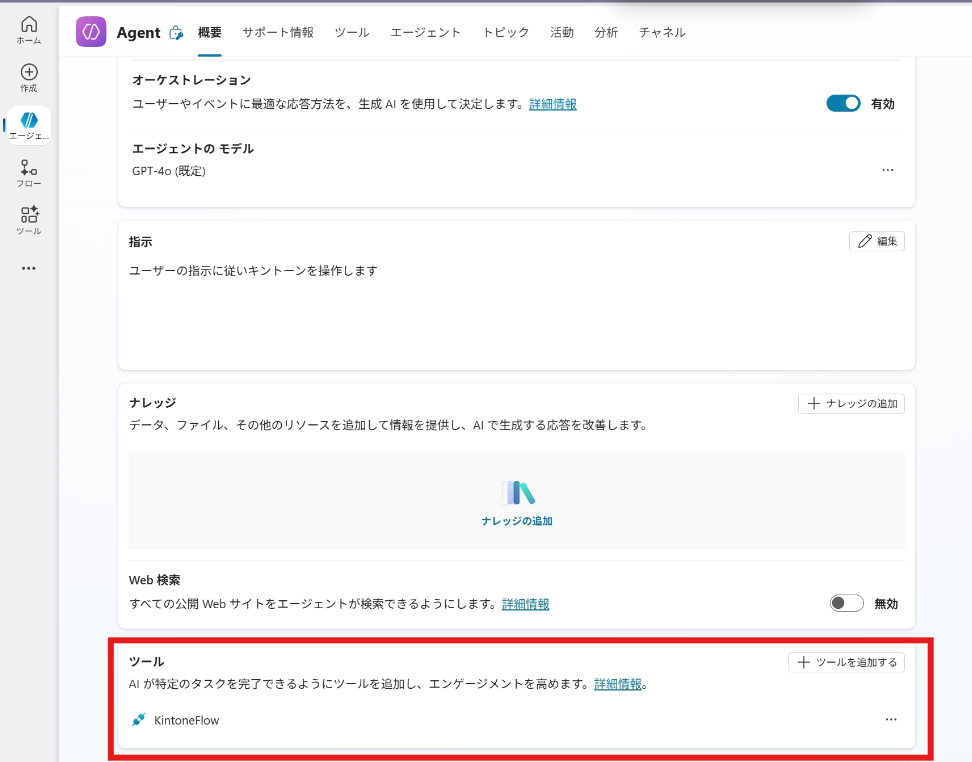
エージェントへのフロー追加
公開が完了したら、エージェントに戻って、作成したフローを追加します。これで準備は完了です!
動作確認をしてみよう
テスト環境での確認
さて、実際に動くか確認してみましょう。エージェントのテスト機能を使って、動作を確認します。
初回の場合、このタイミングで接続の作成が求められることがあります。指示に従って接続を作成してください。一度設定すれば、次回からはスムーズに動作します。
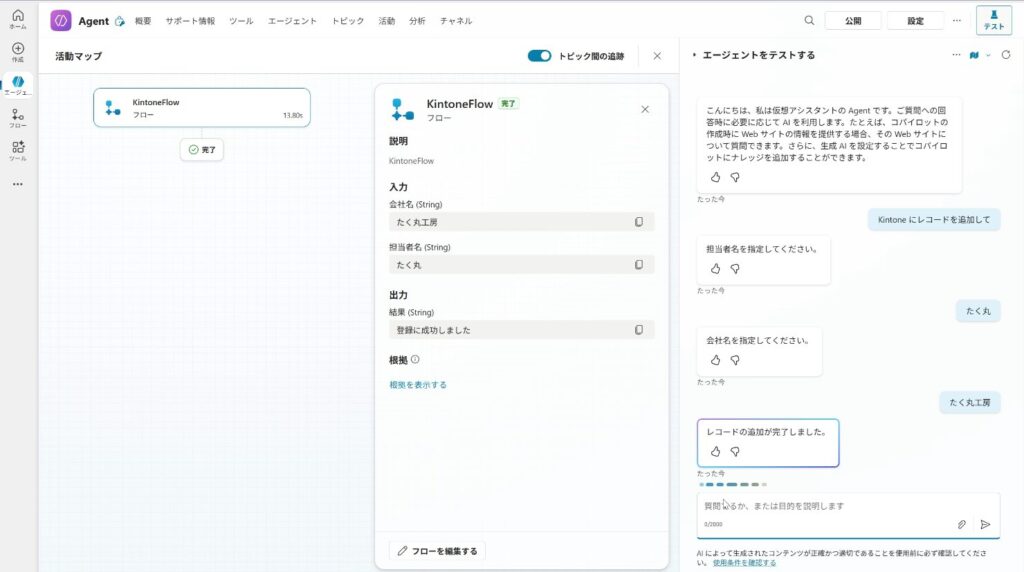
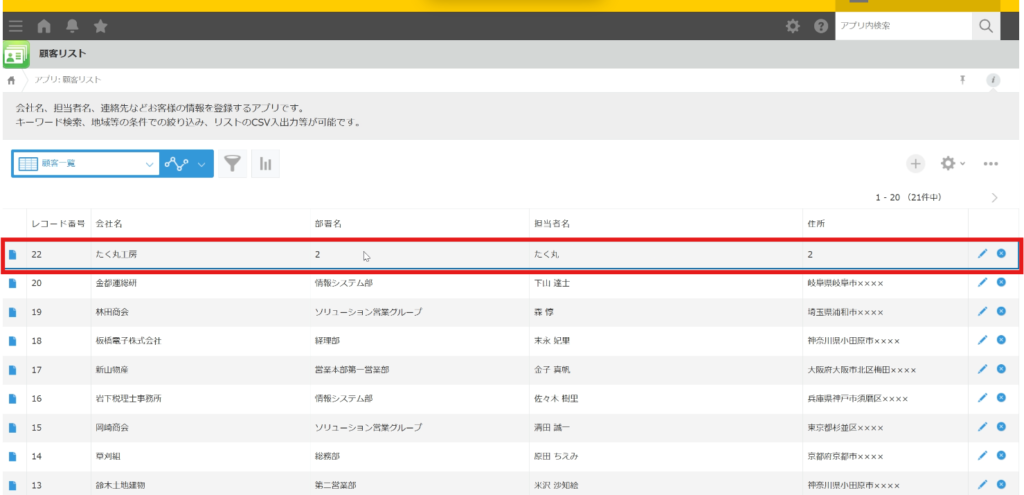
テストで担当者名と会社名を入力して実行すると…見事に顧客リストに追加されているはずです!
Copilotチャットでの動作確認
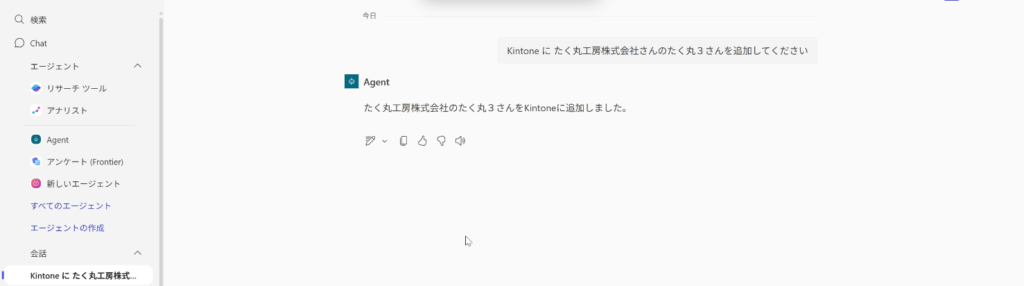
Copilotチャットに公開した場合も、念のため動作を確認しておきましょう。実際の運用環境でも正しく動作することを確認できれば、安心して使えますね。
まとめ
いかがでしたでしょうか。Copilot Studioのエージェントフローとkintoneの連携、エージェントフローが使えれば意外と簡単にできることがわかったと思います。
今回は2列のみの登録でしたが、同じような方法で他の列やアプリも操作できます。顧客リストだけでなく、案件管理や在庫管理など、様々なkintoneアプリと連携できるので、ぜひ色々試してみてください。
エージェントフローを使えば、コネクタアクションの制限を気にすることなく、柔軟にkintoneを操作できるようになります。業務の自動化に、ぜひ活用してみてくださいね。
Power Apps学習の決定版!コントロール別YouTube再生リスト完全ガイド
Power Appsを学習していて「どのコントロールをどう使えばいいのかわからない」「実際の使い方を動画で見ながら覚えたい」と思ったことはありませんか?
実践的な知識を効率よく身につけられるよう、現在公開している動画を整理したYouTube再生リスト集をご紹介します。


コメント