












はじめに
Power Appsでフォームやデータを扱っていると、「括弧の中身だけを取り出したい」「カンマで区切られた特定の部分だけが欲しい」といった場面に遭遇したことはありませんか?
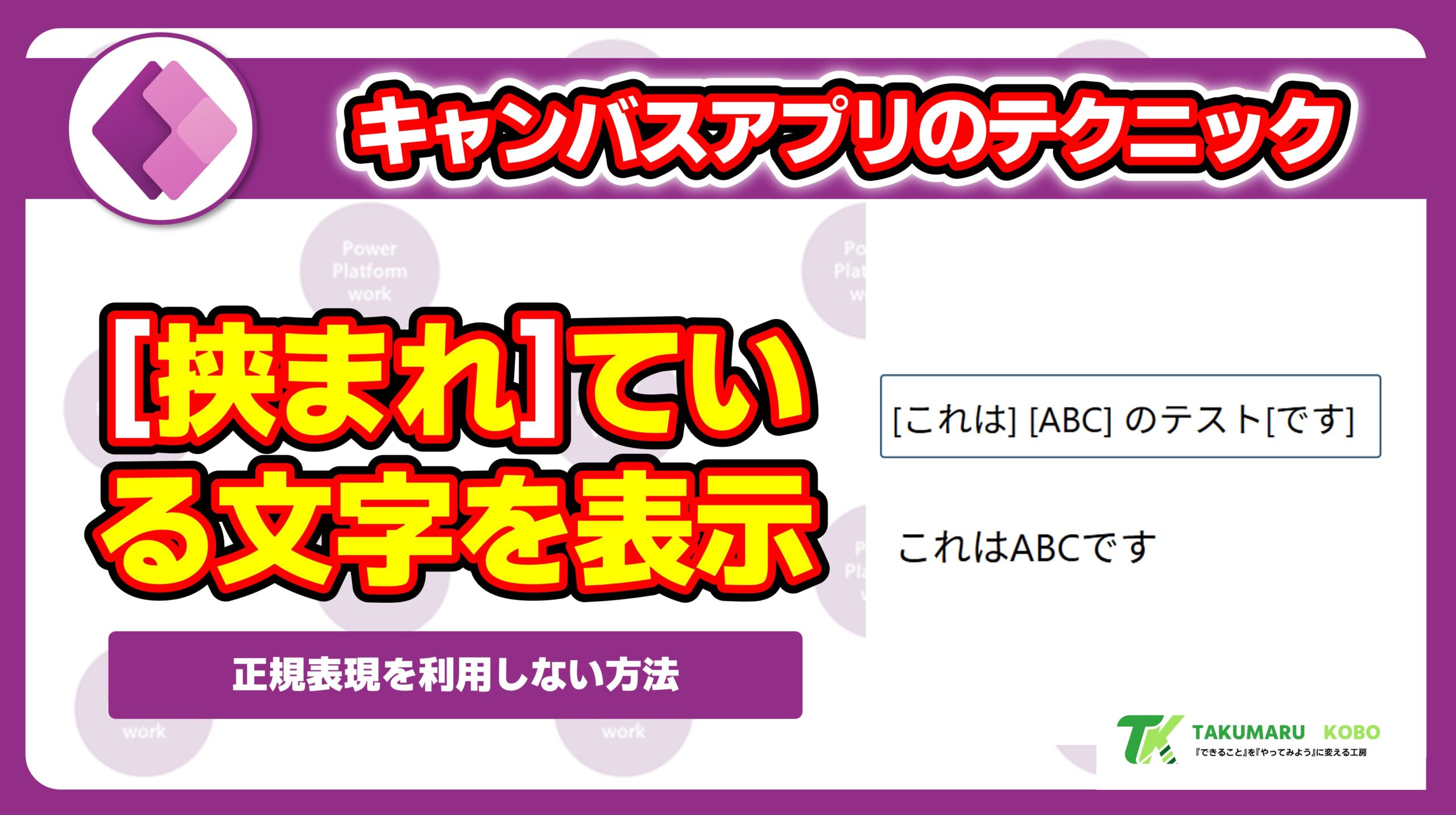
例えば、[重要]これは大切な情報です[/重要] のようなテキストから、タグに挟まれた部分だけを抽出したい…そんな時に使える便利なテクニックがあるんです。
実は、Power Appsには特定の文字に挟まれているテキストを効率的に抽出する方法がいくつか用意されています。今回は、そんな文字列処理のテクニックについて、実際の実装方法を交えながら解説していきます。
基本的な考え方
特定の文字に挟まれたテキストを抽出する際のポイントは、開始文字と終了文字の位置を正確に把握することです。
使用する主な関数
テキスト抽出で活躍する関数たちを簡単にご紹介します:
Find()– 文字列内で特定の文字の位置を検索Mid()– 文字列の指定位置から指定文字数を抽出Split()– 区切り文字で文字列を分割
これらを組み合わせることで、かなり柔軟な文字列処理が可能になります。
実装方法
では、実際にどのように実装するか見ていきましょう。いくつかのパターンに分けて説明しますね。
パターン1: 単一の区切り文字の場合
例えば、括弧 () に挟まれたテキストを抽出する場合は、こんな感じで書けます:
Mid(
    TextInput1.Text,
    Find("(", TextInput1.Text) + 1,
    Find(")", TextInput1.Text) - Find("(", TextInput1.Text) - 1
)
ちょっと複雑に見えるかもしれませんが、やっていることはシンプルです。開始位置と終了位置を見つけて、その間のテキストを切り出しているだけなんです。
パターン2: 複数箇所から抽出する場合
「すべて」抽出するとなると、少し工夫が必要になります。Split 関数をうまく使うと、複数箇所の抽出が可能になります。
Concat(
    Filter(
        Split(TextInput1.Text, "["),
        Find("]", Value) > 0
    ),
    Mid(Value, 1, Find("]", Value) - 1)
)
この方法なら、テキスト内に複数の該当箇所があっても、すべて抽出できます。ほかにもMatchAll 関数を使った正規表現を使った方法も可能です。
まとめ
いかがでしたでしょうか。Power Appsで特定の文字に挟まれたテキストを抽出する方法、意外とシンプルに実装できることがお分かりいただけたかと思います。
基本的な関数の組み合わせで、かなり柔軟な文字列処理が可能になります。実際のアプリケーション開発では、このような文字列処理は意外と利用するので、ぜひマスターしておきたいテクニックですね。
今回ご紹介した方法を参考に、ぜひご自身のアプリでも試してみてください。
Power Apps学習の決定版!コントロール別YouTube再生リスト完全ガイド
Power Appsを学習していて「どのコントロールをどう使えばいいのかわからない」「実際の使い方を動画で見ながら覚えたい」と思ったことはありませんか?
実践的な知識を効率よく身につけられるよう、現在公開している動画を整理したYouTube再生リスト集をご紹介します。

コメント