












Copilotのキャラクター表示が気になりませんか?
Microsoft Copilotを使ってチャットをしていると、画面上部に狐などのキャラクターが表示されることがありますよね。「このキャラクター、ちょっと邪魔だな」と感じたことはありませんか?
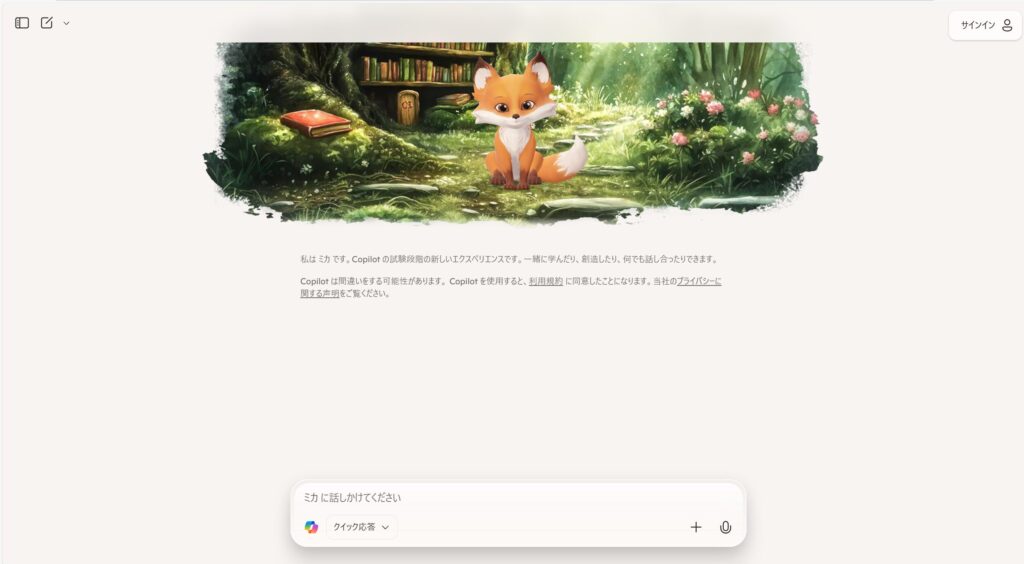
実は、このキャラクター表示は簡単に消すことができるんです。今回は、Copilotの画面パターン別に、キャラクターを非表示にする手順を詳しく解説します。
Copilotの画面タイプによって手順が異なります
キャラクターを消す方法は、お使いのCopilotの設定画面によって少し異なります。ここでは主要な2つのパターンをご紹介しますね。
パターン1:左上にCopilotアイコンがある画面の場合
手順1:Copilotアイコンを選択
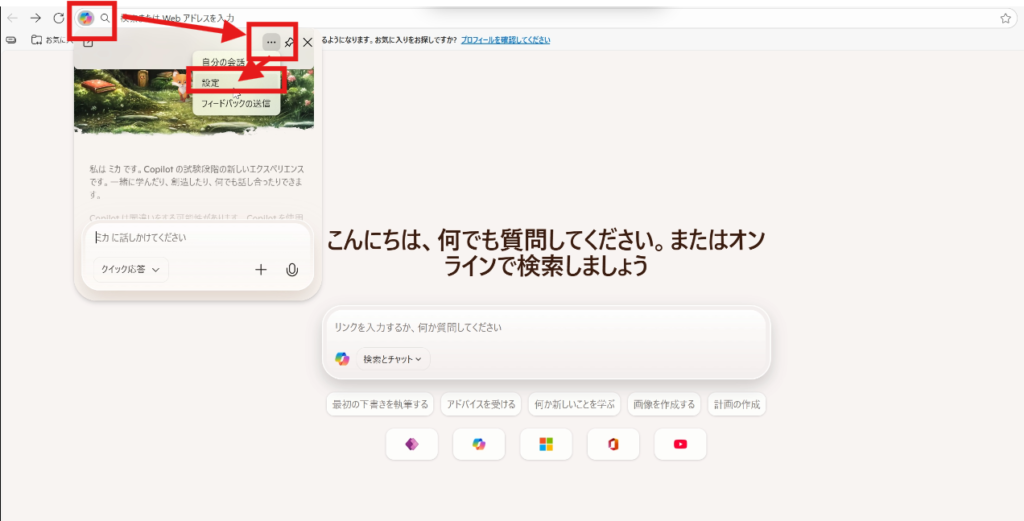
まず、画面左上に表示されているCopilotアイコンをクリックしてください。
手順2:設定メニューへアクセス
次に、3点リーダー(・・・)をクリックして、メニューから「設定」を選択します。
手順3:キャラクター設定を変更
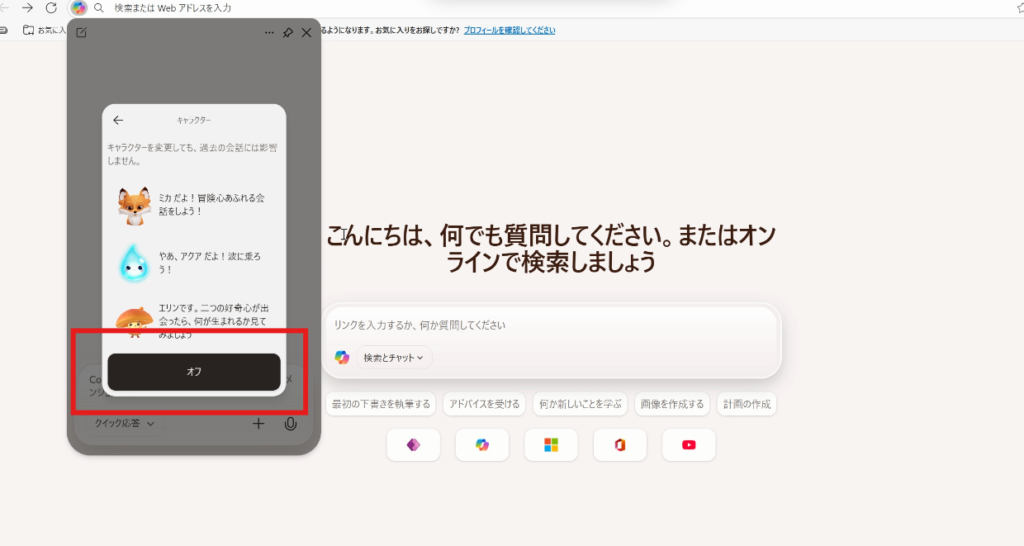
設定画面が開いたら、「キャラクター」の項目を見つけてクリックしてください。そして、表示設定を「オフ」に変更します。
手順4:ブラウザを再起動
設定を変更したら、ブラウザを一度完全に閉じて、再起動してください。これで設定が反映されます。
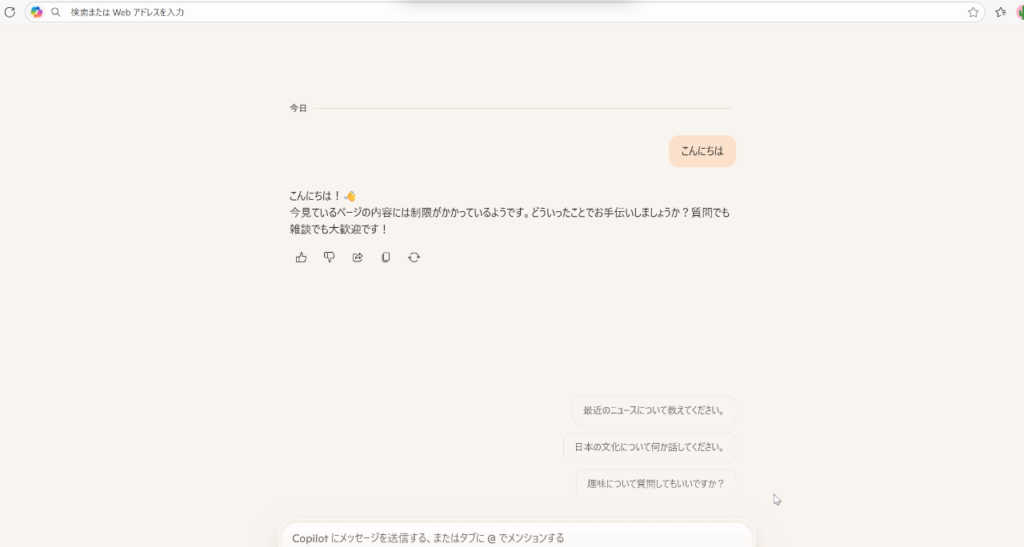
再起動後、Copilotを開いてみると、先ほどまで表示されていた上部のキャラクターが消えていることが確認できるはずです。
パターン2:右上にサインイン・プロフィールが表示されている画面の場合
手順1:プロフィールエリアを選択
画面右上にサインインボタンやプロフィールが表示されている場合は、そちらをクリックしてください。
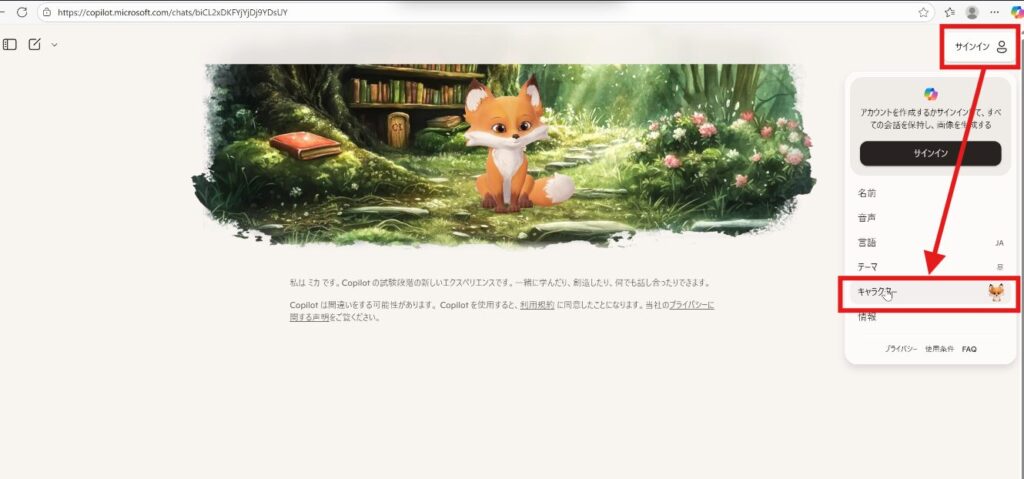
手順2:キャラクター設定を変更
メニューが開いたら、先ほどと同じように「キャラクター」を選択し、設定を「オフ」に変更します。

ブラウザの設定によってやり方が異なりますが、基本的にはキャラクターのメニューを探して選ぶ形になります。
まとめ:すっきりとした画面でCopilotを使おう
いかがでしたでしょうか?Microsoft Copilotのキャラクター表示は、設定から簡単にオフにできることがお分かりいただけたと思います。
キャラクターが表示されていると集中しづらい方や、よりシンプルな画面でCopilotを使いたい方、テキストの領域を広げたい方は、ぜひこの方法を試してみてください。設定は数クリックで完了するので、とても簡単ですよ。
注意点として、設定変更後はブラウザの再起動をしてから反映されるケースがあります(再起動しなくても消える場合もあります)。これで、すっきりとした画面でCopilotを快適に利用できるようになります。
Power Apps学習の決定版!コントロール別YouTube再生リスト完全ガイド
Power Appsを学習していて「どのコントロールをどう使えばいいのかわからない」「実際の使い方を動画で見ながら覚えたい」と思ったことはありませんか?
実践的な知識を効率よく身につけられるよう、現在公開している動画を整理したYouTube再生リスト集をご紹介します。


コメント