











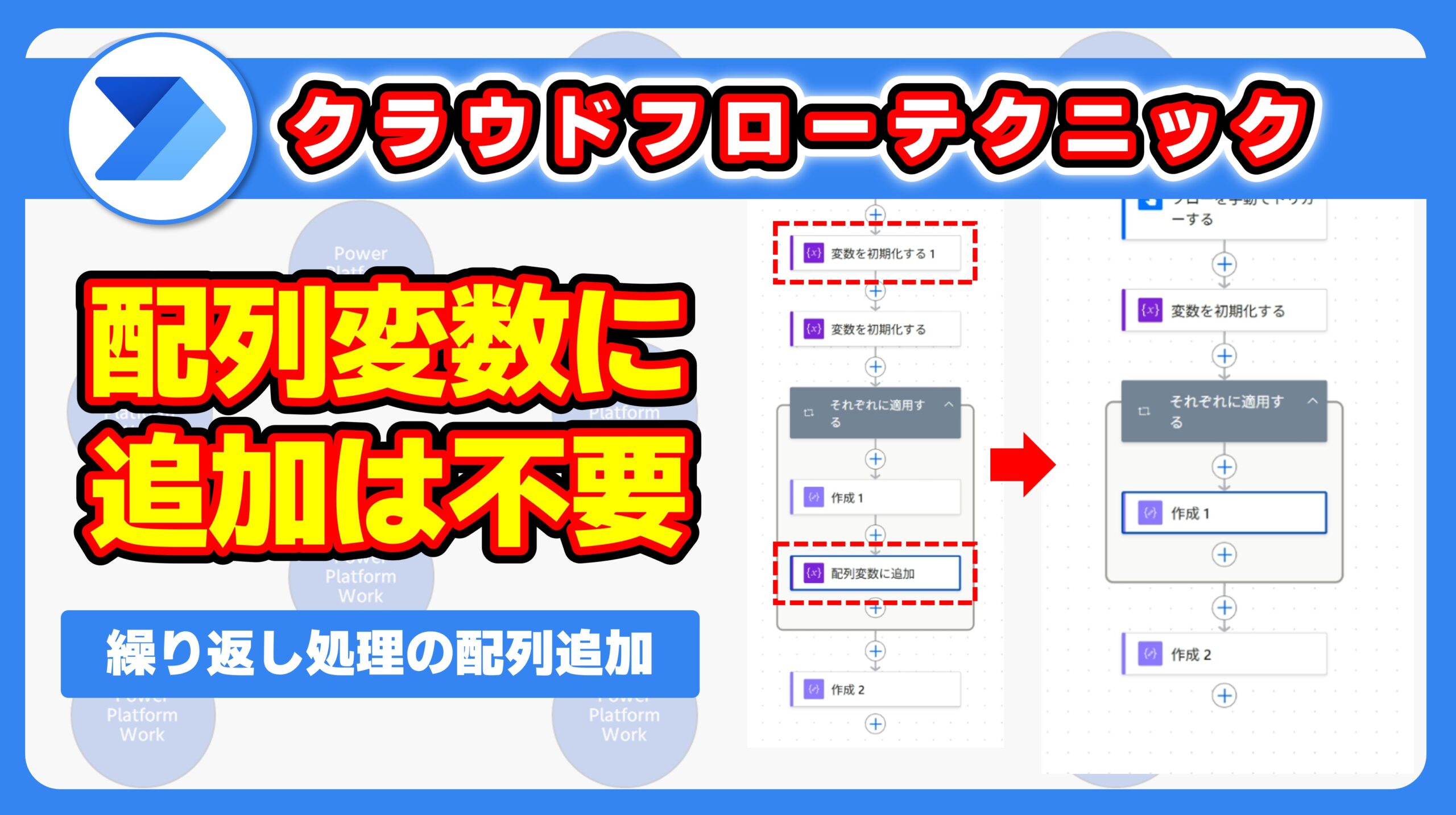
Power Automateで繰り返し処理を使って配列にデータを追加する際、処理が遅くて困ったことはありませんか?
実は、一般的に使われている方法よりも、少しだけ効率的で処理時間を短縮できるテクニックがあるんです。今回は、意外と知られていない配列処理の最適化方法について解説していきます。
一般的な配列追加の方法とその問題点
通常、Power Automateで配列にデータを追加する場合、以下のような流れになることが多いですね。
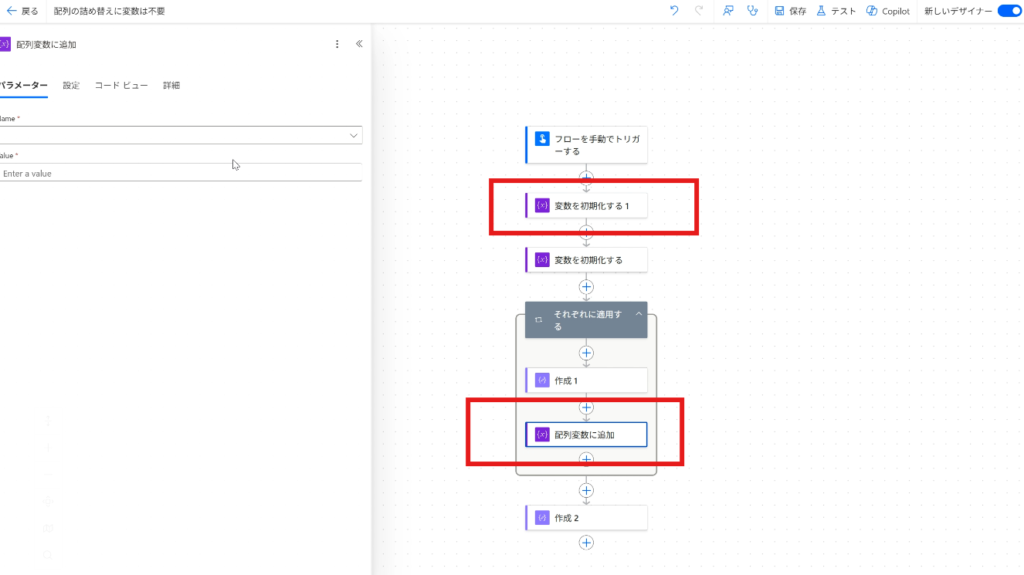
- 変数の初期化で配列変数を作成
- 繰り返し処理の中で
配列変数への追加アクションを使用 - 作成した変数に対してデータを順次追加
この方法は確かに手順として分かりやすいのですが、実は以下のようなデメリットがあります:
- 変数初期化の手間が必要
- 処理時間が少しかかる
- アクション数が多くなりがち→実行数に影響する
作成アクションを使った効率的な配列処理
そんな時に便利なのが、作成アクションを活用した方法です。
この方法では、配列変数への追加アクションの代わりに作成アクションを使用します。そして、その結果を繰り返し処理の後で参照できるように設定する方法です。
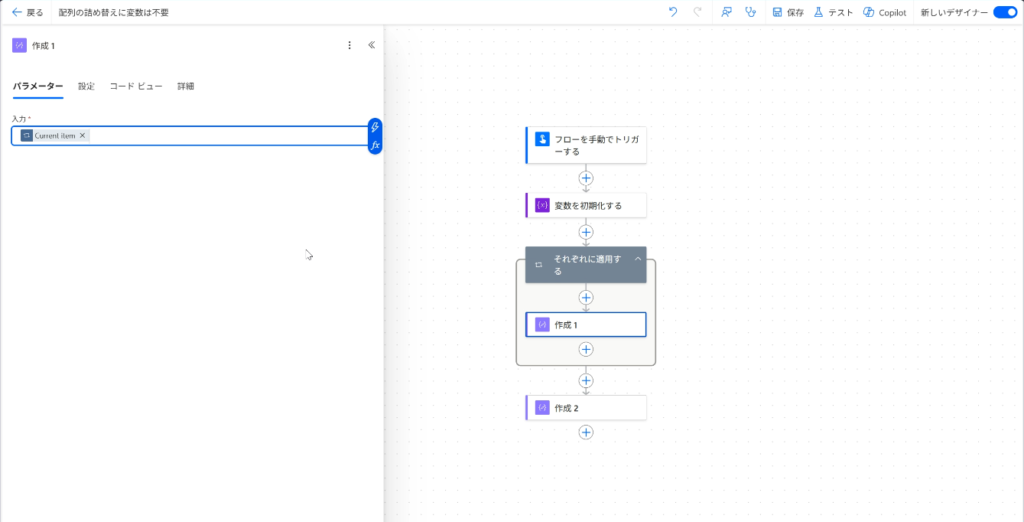
実装のポイント
ここで重要なのは、動的コンテンツでの取得方法です。
動的なコンテンツでは、繰り返し処理の中で利用した作成アクションの結果は表示されません。そのため、式を使って直接取得する必要があります。
outputs('作成アクション名')このような式を使って、作成アクションの結果を取得することができます。
実際の動作確認
では、実際に動かしてみるとどうなるでしょうか。
繰り返し処理の中の作成アクションの結果は、ひとつずつ表示されます。しかし、繰り返し処理の外で確認すると、すべての値が配列として表示されることが確認できます。
これが、作成アクションを使った配列処理の特徴ですね。
この方法のメリット
この方法を使うことで、以下のような効果が期待できます:
- アクション数の削減(わずかですが効果的)
- 処理時間の短縮
- 変数初期化の手間が不要
特に大量のデータを扱う場合や、処理速度を重視する場面では、このテクニックが威力を発揮するかもしれません。
ただし、繰り返し処理の中で条件分岐していくつかの箇所で同じアレイにデータを追加したい、などといったような場合は素直に配列変数の初期化と配列変数への追加を実施した方が良いです。
まとめ
いかがでしたでしょうか。
Power Automateで配列処理を行う際は、従来の変数初期化 + 配列追加の方法だけでなく、作成アクションを活用した方法も選択肢に入れてみてください。
処理内容によっては、この方法が最適解となる場合もあります。ぜひ実際の開発で試してみて、効果を体感していただければと思います。
Power Apps学習の決定版!コントロール別YouTube再生リスト完全ガイド
Power Appsを学習していて「どのコントロールをどう使えばいいのかわからない」「実際の使い方を動画で見ながら覚えたい」と思ったことはありませんか?
実践的な知識を効率よく身につけられるよう、現在公開している動画を整理したYouTube再生リスト集をご紹介します。

コメント