












Copilot Studioでエージェントを作成していて、複雑なタスクを確実に実行させたいと思ったことはありませんか?単純なアクションならコネクターでも対応できますが、もっと高度な処理や確実な実行順序が必要な場面では、どうすればいいのでしょうか。
そんな時に便利なのが、エージェントフローという機能なんです。今回は、このエージェントフローについて、実際の使い方から注意点まで詳しく解説していきたいと思います。
エージェントフローとは何か
エージェントフローを一言で言うと、Copilot Studioのエージェントが動作させる自動化ワークフローのことです。
この「自動化ワークフロー」という言葉、どこかで聞き覚えはないでしょうか。そう、Power Automateでも同じようなことを言っていましたね。実は、このエージェントフローはPower Automateそのものなんです。それがエージェントから実行されるから、「エージェントフロー」と呼ばれているわけです。(正確にはエージェントフローでしか利用できないアクションなどもあるため完全に一致しているわけではないですが、同じものです。)
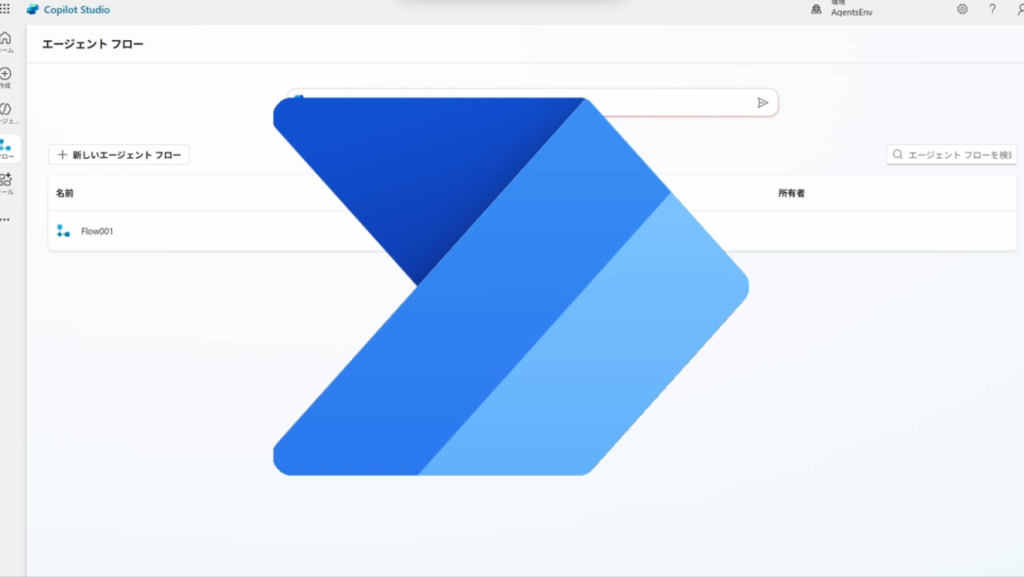
エージェントがタスクをこなす機能はいくつもありますが、代表的なところで言うとコネクターとエージェントフローになります。
コネクターとエージェントフローの違い
コネクターの特徴と課題
コネクターの場合は、Power Automateなどにもあるアクションを個別に設定するような形で使えます。エージェントフローを構築する必要がないので、簡単にできるように見えますが、意外と落とし穴があるんです。
例えば:
- 値はプロンプトで指定するので、必ずしも結果や値を固定にできるわけではない
- 複数のコネクターを指定している場合は、必ずすべてのアクションが順番通り実行されない場合がある
- そもそもすべてが実行されない場合も存在する
また、特定のコネクターによっては追加はできるけれど、エラーになってそもそも使えなかったりします。代表的なところで言うと、Teamsのコネクターを使ったアクションなどがそれにあたりますね。(現在は利用できるアクションしか表示されていないようです。)
こういった形でコネクターはエージェントに対して簡単に追加できますが、意外と使うのは大変だったりします。
エージェントフローのメリット
対してエージェントフローはPower Automateになるので、そういった形の縛りは特にないですし、順番通りタスクもこなします。
その代わりに、Power Automateを構築するためのスキルが必要という形になります。エージェントフローはPower Automateになるので、実行できないようなアクションもありません。
先ほどの例のように、コネクターでは実行できないようなケースもあるので、そもそもコネクターではなく、エージェントフローを利用しなければならないといったようなケースも存在します。
複雑なタスクもこなせたり、保存や公開といったような形で管理面も簡単なので、エージェントでタスクをこなさせたい場合は、こちらの方が個人的にはおすすめですね。
トピックとの使い分け
また、エージェントフローはトピックと比較されることもあります。
トピックとエージェントフローはどちらも自動化をするための機能です。ですが、トピックは会話のフローの管理に最適化されています。一方、エージェントフローはPower Automateですので、ビジネスプロセスの管理に最適化されています。
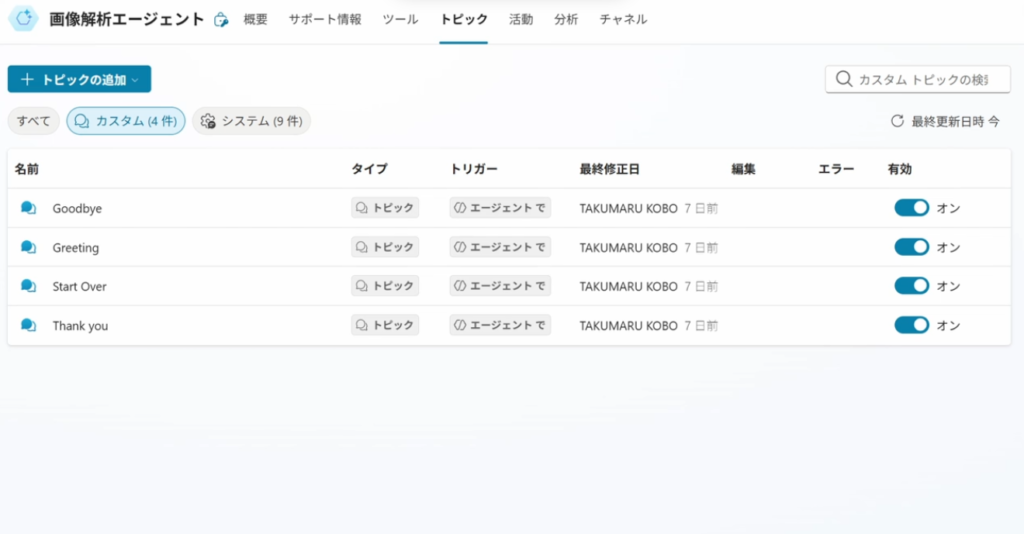
その時の状況に合わせて最適な方を選択しましょう。
エージェントフローを利用する際の注意点
このエージェントフローですが、利用する上でいくつか気をつけておくポイントがあります。一つは請求レート、もう一つは公開機能についてです。
請求レートについて
請求レートはPower Automateの時とは異なり、Copilot Studioのキャパシティを消費します。

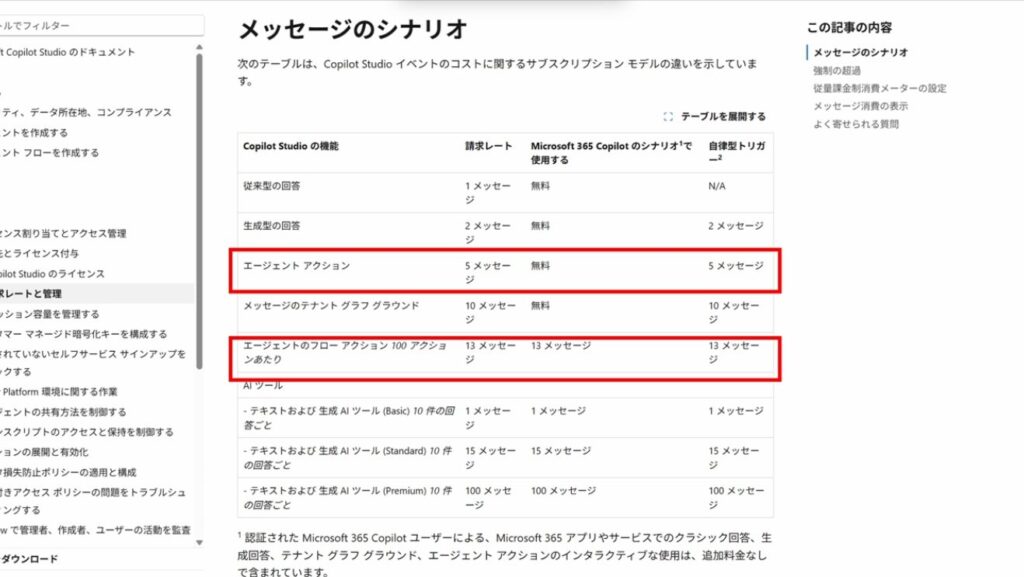
Copilot Studioのキャパシティとは、一メッセージにつき消費されるものです。ドキュメントにもある通り、このようなレートになっている点に注意が必要です。
しかし、メリットもあり、Copilot Studioのライセンスがあれば、Copilot Studioのキャパシティを消費するので、エージェントフローでプレミアムコネクターが使えたりもします。
公開についての注意点
2つ目の公開についてですが、初めてエージェントフローを公開しようとする時に詰まるポイントだと思います。
このエージェントフローはソリューションの中で提供されるソリューションフローという立ち位置になっています。
そのため、保存と公開を行うことで、初めてエージェントに対して更新された内容が反映されます。ただし、下書き保存をして公開すると、エラーが発生してしまうんです。
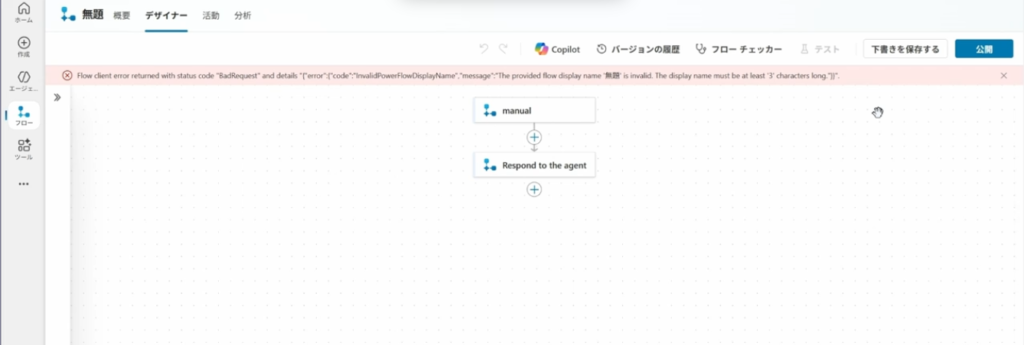
公開時の回避方法
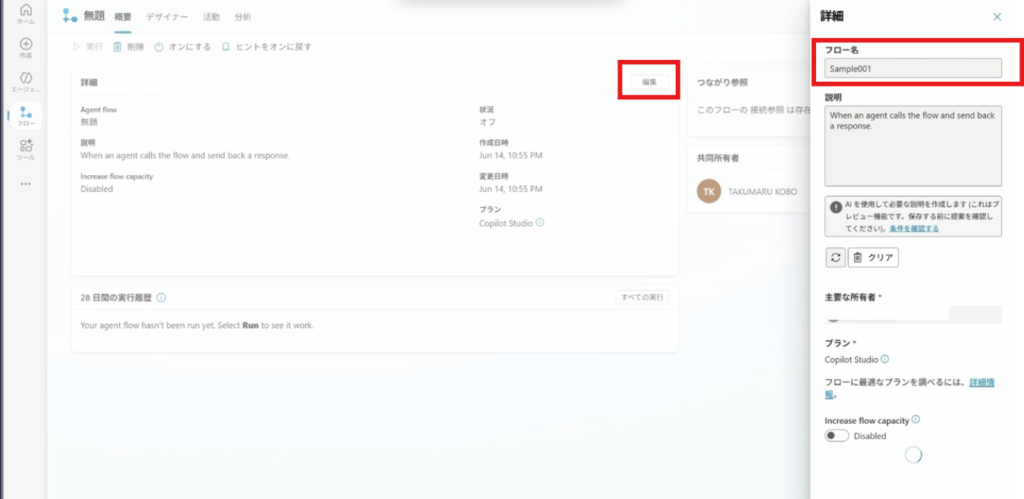
この場合は、以下の手順で対応します:
- 更新後に一度下書き保存を行う
- その後、概要から名前の修正を行う
- その後、下書き保存を押さずに公開を行う
下書き保存を行うと、また無題に戻ってしまい、また同じような形で名前を修正する必要があります。これはそのうち直るかもしれませんが、現時点ではこのような回避方法が必要となっています。
この二点がエージェントフローを利用する上で気をつけていくポイントになります。
なぜエージェントフローが重要なのか
生成AIの機能だけでエージェントを作ると、同じ入力が与えられているのに、同じ結果が出てくるとは限りません。
ですが、今回ご紹介したエージェントフローやトピックという機能を活用すれば、同じ入力が与えられれば同じ出力が生成されます。業務においては、特にここが重要になってくるポイントだと思います。
このエージェントフローはCopilot Studioのエージェントがタスクをこなす際にはなくてはならない機能ですので、ぜひこの記事をきっかけにエージェントフローをお試しいただければと思います。
まとめ
いかがでしたでしょうか。エージェントフローはCopilot Studioで作成したエージェントがタスクをこなす際には必要不可欠な機能となります。
今回ご紹介した注意点はアップデートによって修正されるかもしれませんが、少なくとも現時点では今回ご紹介したような回避方法が必要です。
そういった点にも気をつけて、ぜひこのエージェントフローを活用してみてください。確実で高度な処理を実装できるようになると、エージェントの可能性がさらに広がりますよ。
Power Apps学習の決定版!コントロール別YouTube再生リスト完全ガイド
Power Appsを学習していて「どのコントロールをどう使えばいいのかわからない」「実際の使い方を動画で見ながら覚えたい」と思ったことはありませんか?
実践的な知識を効率よく身につけられるよう、現在公開している動画を整理したYouTube再生リスト集をご紹介します。


コメント