












SharePointリストの複数選択肢列の値を、Power Automateで取得しようとしたら思ったように表示できなくて困ったことはありませんか?
複数選択肢の列はそのままでは扱いにくく、ちょっとした工夫が必要です。今回は、選択アクションとjoin関数を組み合わせて、複数の選択肢の値をカンマ区切りで表示する方法をご紹介します。
そもそもクラウドフローとは?
Power Automateには大きく分けてクラウドフローとデスクトップフローという2種類のフローがあります。
クラウドフローとは、クラウド上で動作する自動化のしくみのことです。特定のトリガー(例:SharePointにアイテムが追加されたとき)をきっかけに、あらかじめ設定した処理を自動で実行してくれます。コードを書かずにGUIの操作だけで業務の自動化が実現できるのが大きな魅力です。
今回やること
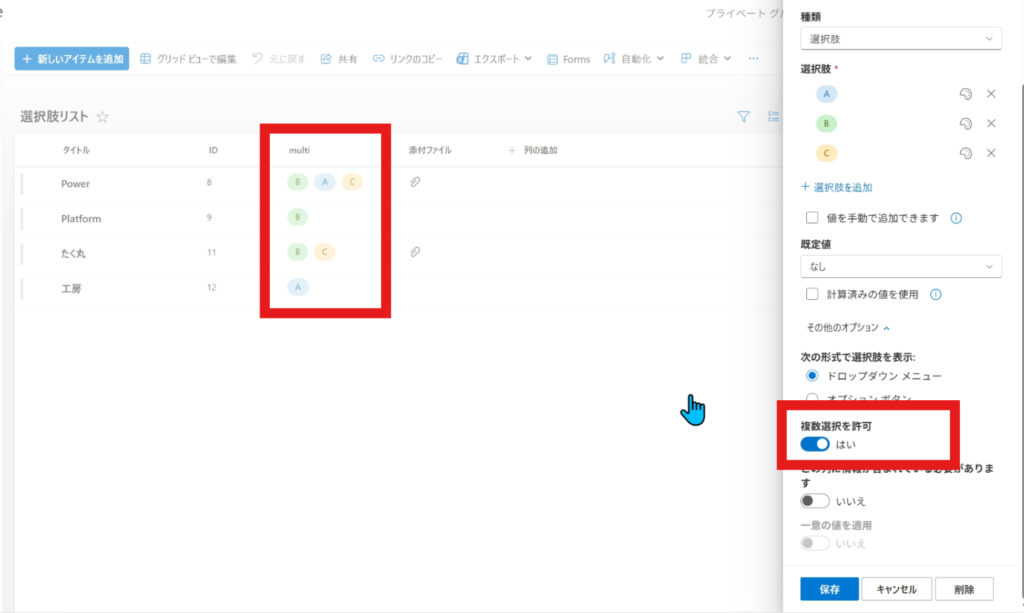
今回のゴールはこうです。SharePointリストに用意した「multi」という複数選択肢列の値を、Power Automateのクラウドフローを使ってカンマ区切りの文字列として取得・表示します。
実装手順
ステップ1:アイテムを取得する
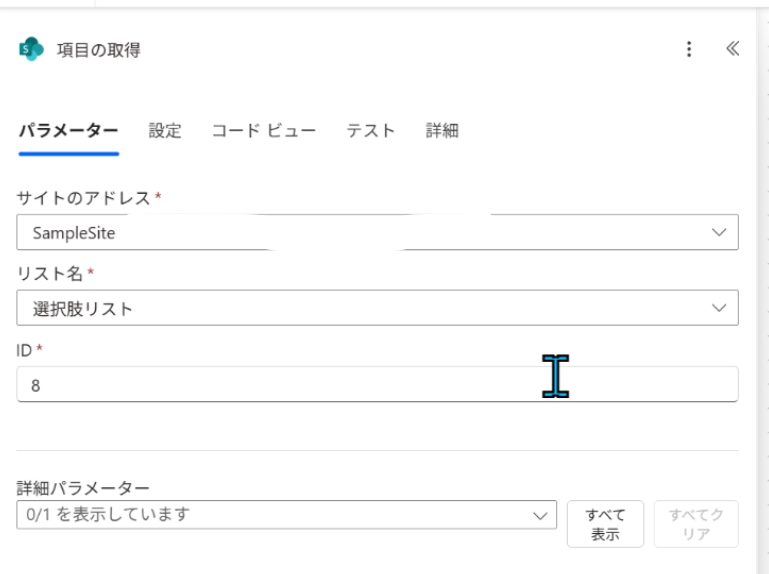
まず、項目の取得アクションを使って、SharePointリストから対象のアイテムを取得します。
ただし、ここで気をつけたいのは、複数選択肢列の値はそのままでは扱いにくい形式になっているという点です。そのまま次のアクションに渡しても、思ったような結果にはなりません。
ステップ2:選択アクションで値を整形する
そんな時に便利なのが、データ操作コネクターの選択アクションです。
- 元(From):複数選択肢列(「マルチ」列)を指定します
- マップ(Map):テキストモードに切り替えて、
Valueの値を設定します
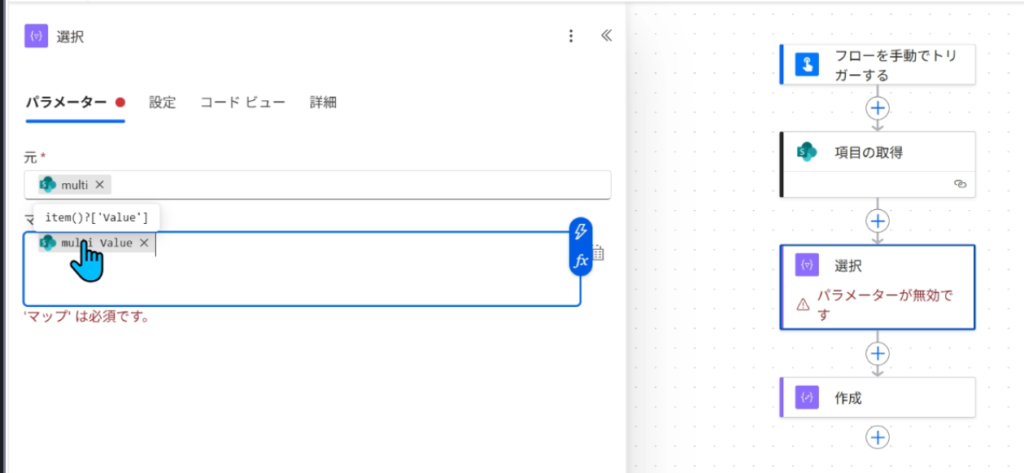
これで、複数の選択肢の値を配列として取り出す事前準備が完了です。
ステップ3:join関数でカンマ区切りに変換する
事前準備ができたら、作成アクションを追加して、いよいよカンマ区切りの文字列に変換してみましょう。
式にはjoin関数を使います。以下のように記述します。
join(outputs('選択アクション名'), ',')- 第1引数に
選択アクションの出力値を指定 - 第2引数の区切り文字に
','(カンマ)を指定
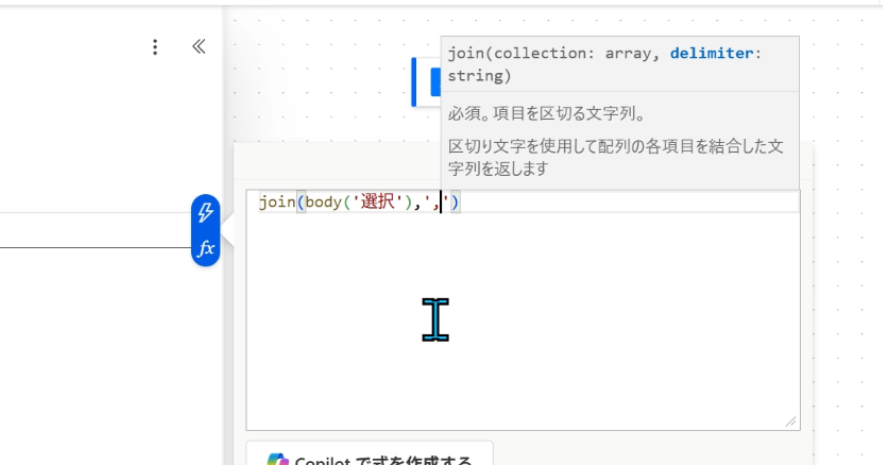
式を記載できたら追加して、テストから動作を確認してみましょう。
動作確認
テストを実行してみると、複数の選択肢の値がカンマ区切りで正しく表示されていることが確認できます。
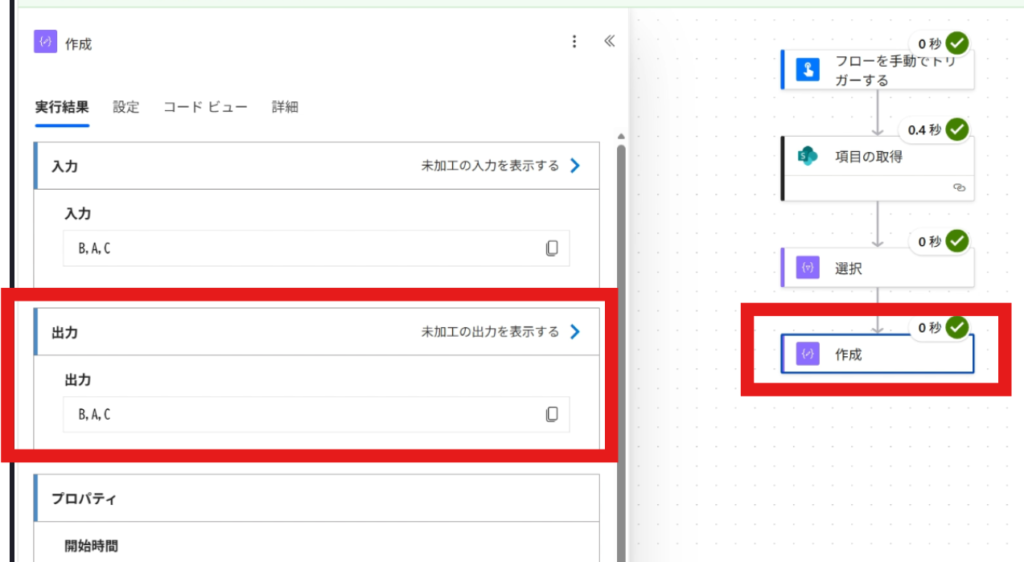
応用:複数ユーザー列にも活用できます
今回ご紹介した選択アクションとjoin関数を組み合わせる方法は、複数ユーザー列など他の複数値を持つ列にも活用できます。似たようなケースでお困りの方は、ぜひ試してみてください。
いかがでしたでしょうか?一見難しそうに見える複数選択肢列の処理も、選択アクションとjoin関数を使えばスッキリ解決できます。ぜひご自身のフローに取り入れてみてください。参考になれば幸いです。

コメント