













Power Appsで自動テストを実行する際に、「テスト中だけ特定の処理をスキップしたい」「テスト時だけ違う値を表示させたい」といった場面に遭遇したことはないでしょうか。
実は、そんなときに便利なプロパティが用意されているんです。今回は、自動テストを実行している間だけ、アプリの動作を変更する方法をご紹介します。
自動テスト機能はどこにある?
まず、自動テスト機能の場所を確認しておきましょう。自動テストは、アプリの編集画面の高度なツールの中にあるテスト機能として提供されています。
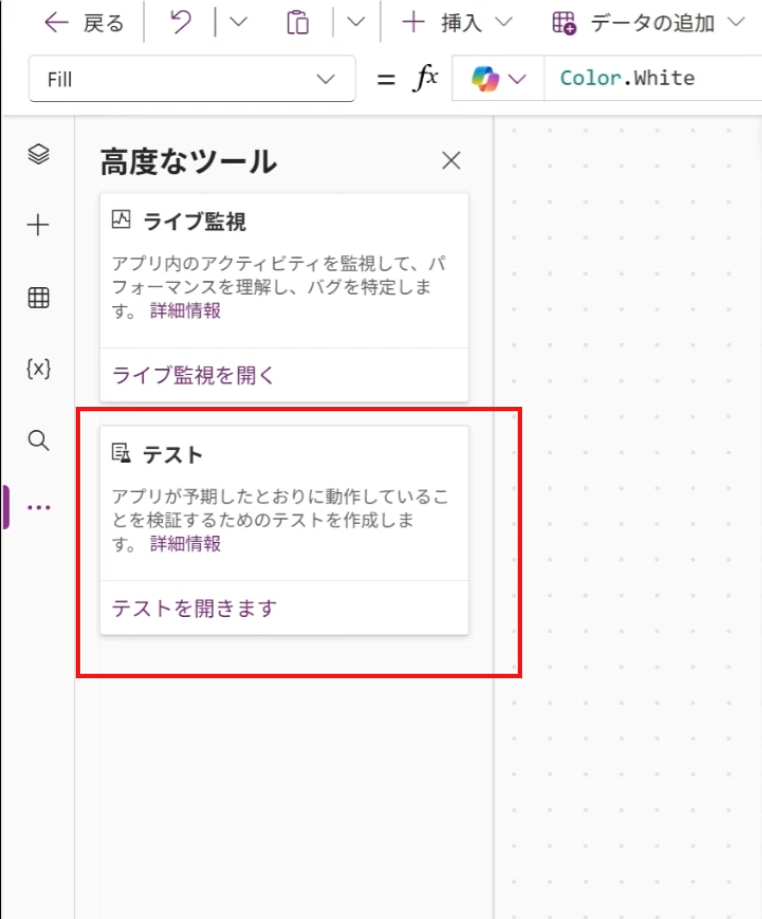
ここからテストケースを作成して、アプリの動作を自動的に検証できるようになっていますね。
App.Testingプロパティで動作を切り替える
テストを実行している最中だけ動作を変更したい場合は、App.Testingプロパティを利用します。
このプロパティには、ちょっと便利な特徴があります。それは、テストの実行状態によって自動的に値が切り替わるという点です。
具体的には以下のように動作します:
- テストが実行されているとき →
true - テストが完了したとき →
false - テストを実行していないとき →
false
つまり、テストの実行中だけtrueになるプロパティなんですね。
IF関数と組み合わせて実装してみよう
では、実際にどう使うのでしょうか。このプロパティとIf関数などを組み合わせると、テストの最中だけ特定の動作を変更することが可能になります。
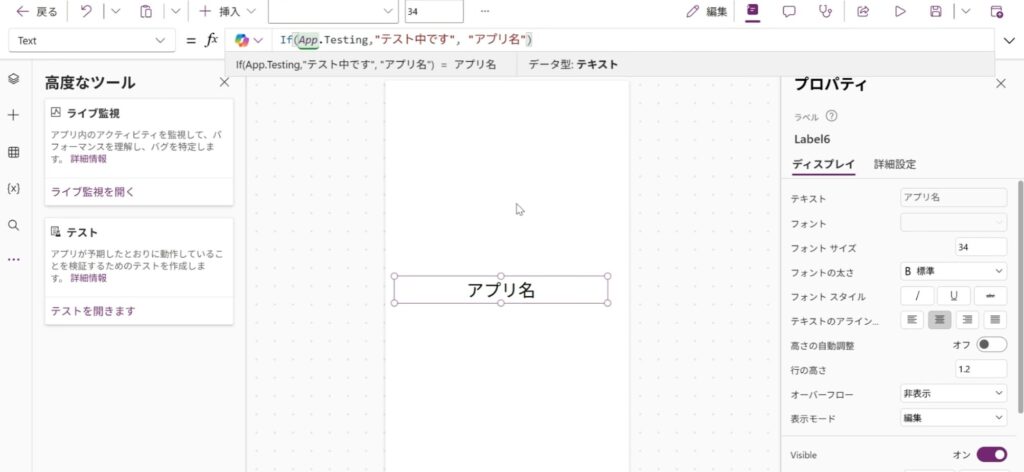
例えば、こんな感じで書けます:
If(App.Testing,
"テスト実行中の値",
"通常時の値"
)
実際に動作を確認してみる
自動テストで適当なテストケースを作成し、アプリ全体を公開して動作を見てみます。
テストを実行してみると…テストを実行している最中だけ、テキストのラベルが変更されていることが確認できますね。
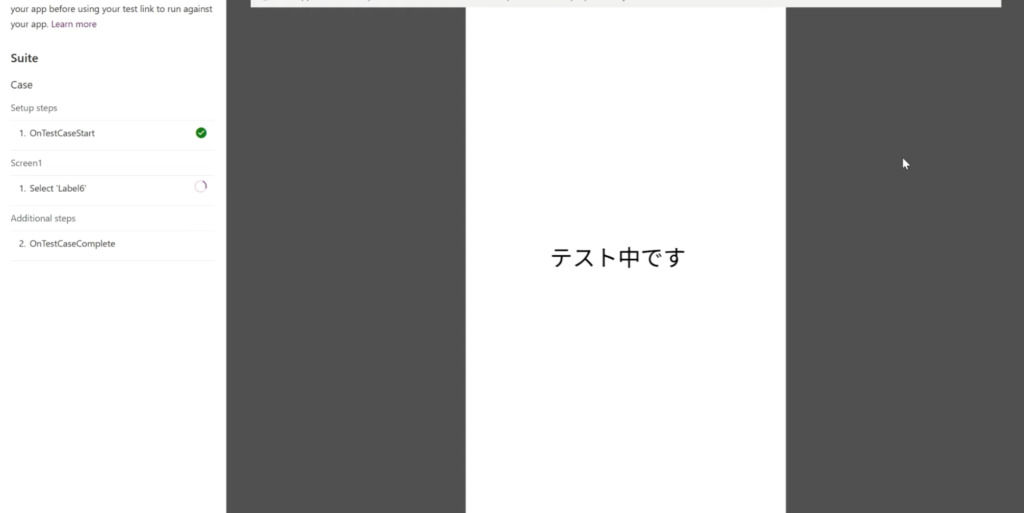
このように、App.Testingプロパティを使うことで、テスト環境と本番環境で異なる動作を簡単に実装できるようになります。
さらに詳しく知りたい方へ
自動テストに関してもっと詳しい解説が知りたい方は、以下の動画からご確認ください
まとめ
いかがでしたでしょうか。App.Testingプロパティを使えば、自動テスト実行中だけアプリの動作を変更できるようになりました。
テストデータを使いたいときや特別に動作を切り替えたいとき、デバッグ用の情報を表示したいとき、メールの宛先を変更したいときなど、様々な場面で活用できそうですね。
自動テストをより効果的に活用する一つの方法として、ぜひ試してみてください。


コメント