













はじめに
Microsoft Teamsで会議中に、タブを切り替えようとした瞬間にうっかり退室ボタンを押してしまった経験はありませんか?
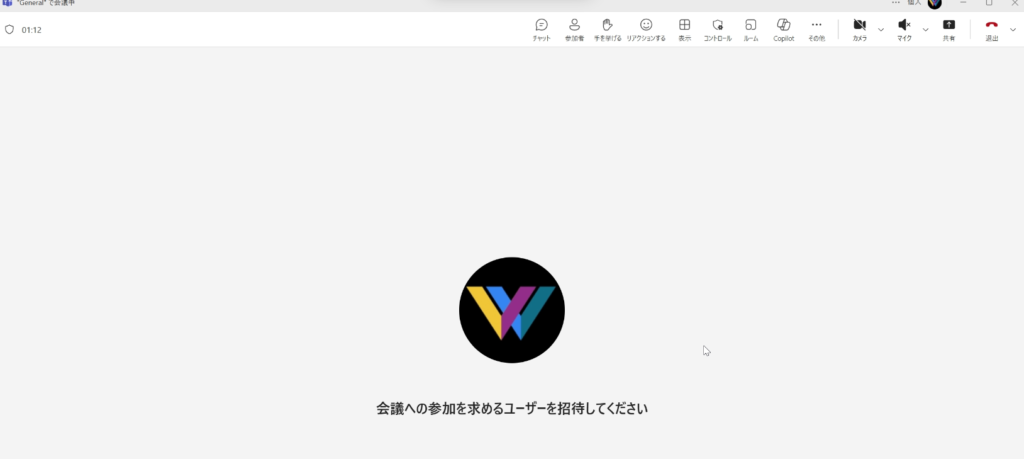
せっかく集中して会議に参加していたのに、突然退出してしまって慌てて再入室する…そんな場面に遭遇したことがある方も多いのではないでしょうか。
実は、この問題はTeamsの設定を少し変更するだけで簡単に防止することができるんです。今回は、その具体的な方法についてご紹介します。
退室ボタンの誤操作が起きる理由
Microsoft Teamsの会議では、稀にタブを切り替えたりする際などに退室ボタンを押してしまって会議から退出してしまうケースがあります。
特に複数の作業を並行して行っているときや、画面共有をしながら操作している場合など、意図せず退室ボタンをクリックしてしまうことがあります。
誤操作を防止する設定方法
では、実際にどのように設定すれば良いのか見ていきましょう。
手順1: Teamsの設定を開く
まずは、Microsoft Teamsの設定画面を開きます。
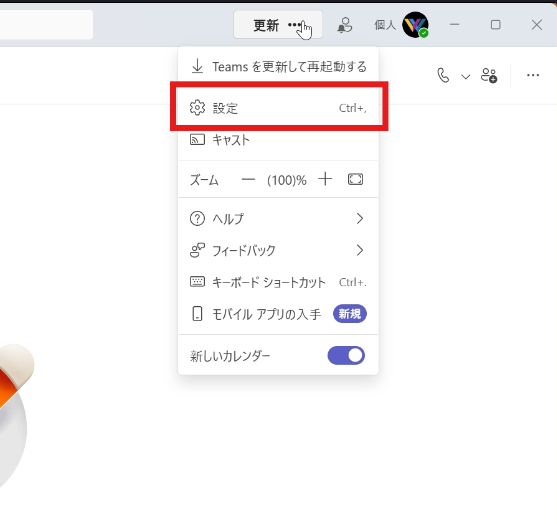
手順2: 一般メニューで設定を有効化
一般メニューの中にある退室確認に関する設定項目を見つけましょう。こちらの設定にチェックをつけるだけで設定は完了です。
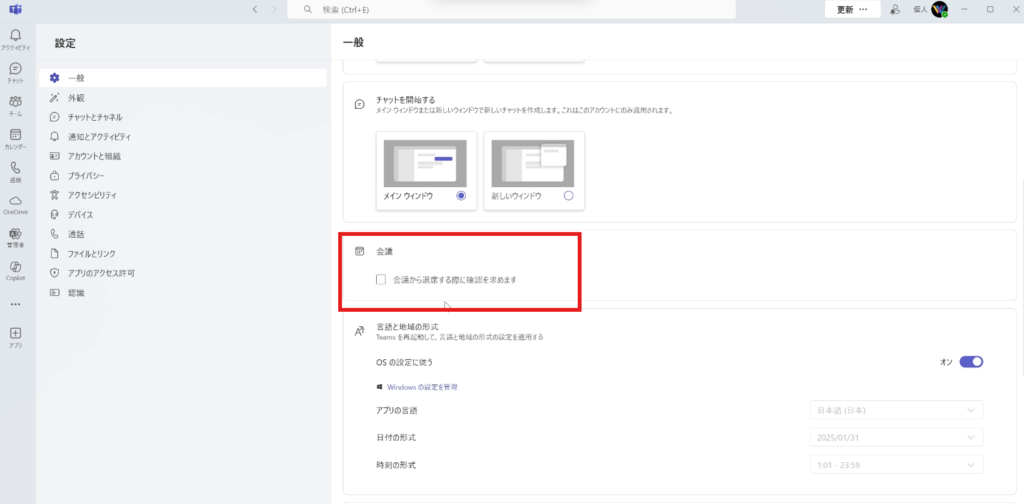
とても簡単ですよね。
手順3: 動作を確認してみる
設定が完了したら、実際に会議で試してみましょう。
もう一度会議を実施して、退室ボタンを押してみます。すると、最初と異なり、確認ダイアログが表示される形になります。
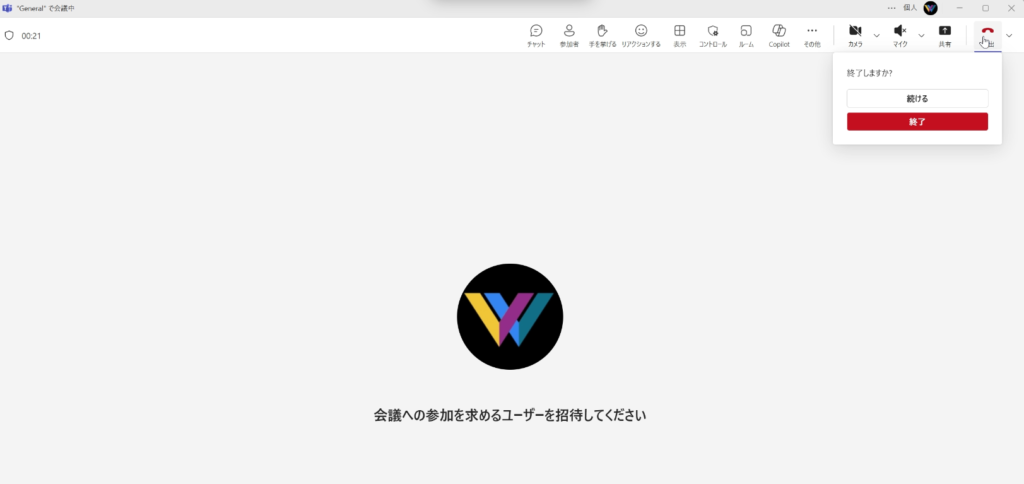
この確認画面が表示されることで、本当に退出したいのか改めて確認できるため、うっかり退出してしまうことを防止できるでしょう。
注意点:メニューからの退室について
補足として一つ注意点があります。
退室ボタンに関しては確認ダイアログが表示されますが、その隣にあるメニューから退室を選択した場合は、特に確認が表示されません。

退出するためのステップが必ず2ステップになるということですね。この点は覚えておくと良いでしょう。
まとめ
いかがでしたでしょうか。
設定ひとつで簡単にうっかり退出を防止できるので、過去に誤って退室してしまった経験がある方は、ぜひこちらの設定を確認してみましょう。
たったこれだけの設定で、会議中のストレスが一つ減らせますよ。ぜひ試してみてください。


コメント