













OneDriveに保存しているフォルダを、SharePointのドキュメントライブラリにコピーしたいと思ったことはありませんか?手動でファイルを一つずつ移動するのは面倒ですし、フォルダ構造を維持したままコピーするのは意外と手間がかかりますよね。
実は、Power Automateの SharePoint コネクタのフォルダのコピーアクションを使えば、この作業を簡単に自動化できるんです。今回は、OneDriveのフォルダをSharePointドキュメントライブラリにコピーする方法を解説していきます。
フォルダのコピーアクションの基本
SharePointにフォルダをコピーする場合、フォルダのコピーアクションが使えます。
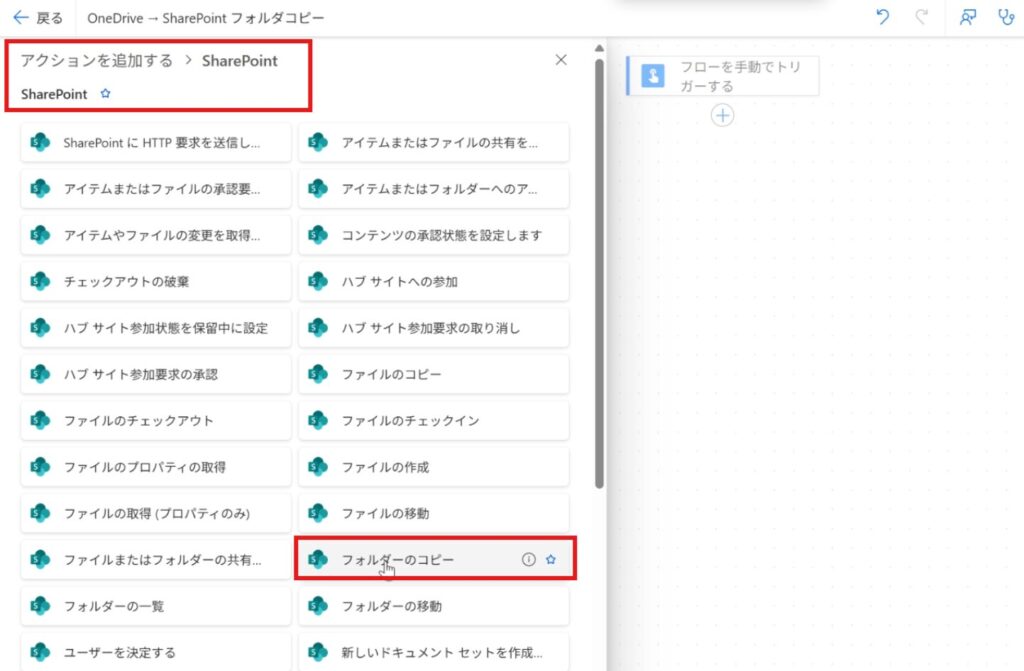
このアクションでは、指定したサイトにあるフォルダを別の指定したサイトにコピーできます。

ここで重要なのは、このサイトアドレスに対してOneDriveのサイトURLを指定できれば、OneDriveからSharePointへのコピーも実装できるということですね。
Office 365 Userコネクターを活用する
OneDriveのサイトURLを指定するには、Office 365 Userコネクターが利用可能です。
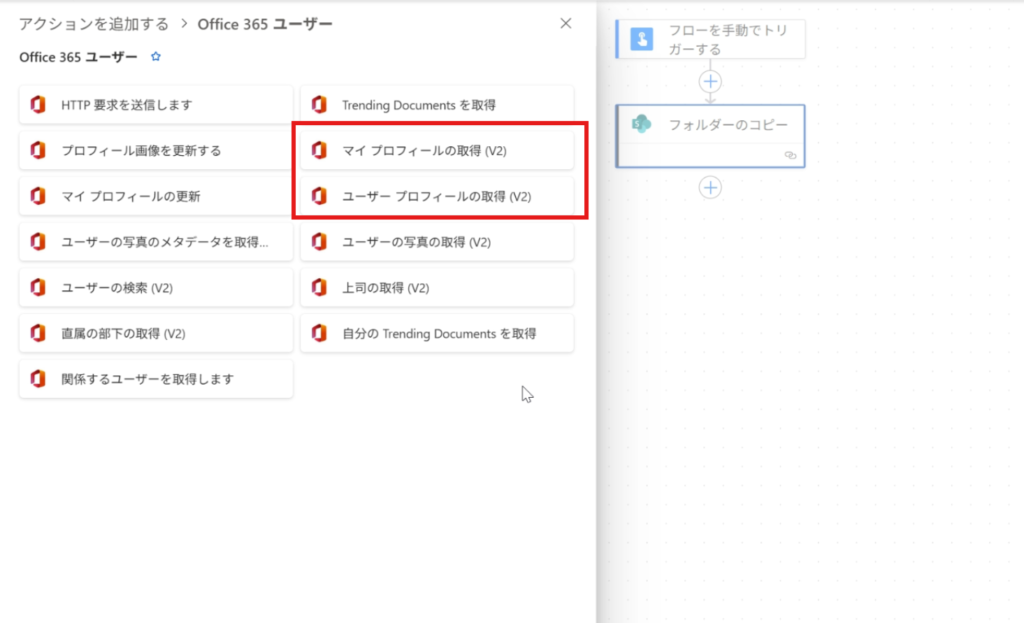
今回はマイプロフィールの取得を選択していますが、ユーザープロフィールの取得でも問題ありません。どちらを使っても同じように動作します。
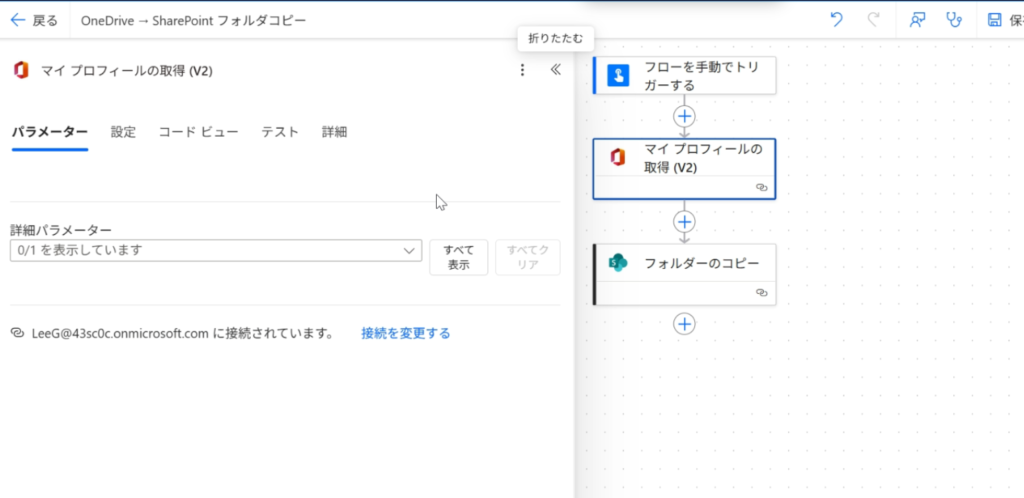
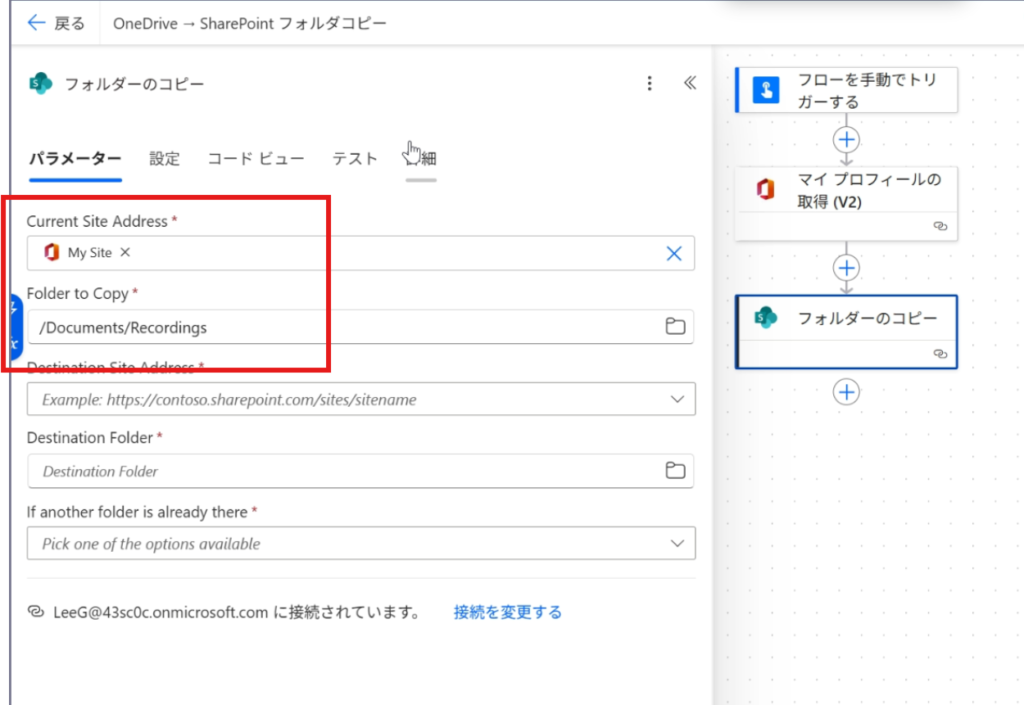
ここでのポイントは、一つ目のサイトアドレスに対して、カスタム値でmysiteまたは個人用サイトを選択することです。これでOneDriveのサイトURLを参照できるようになります。
コピーするフォルダのパスを指定する
続いて、コピーするフォルダを指定していきましょう。今回は例としてRecordingsフォルダをコピーする手順を説明します。
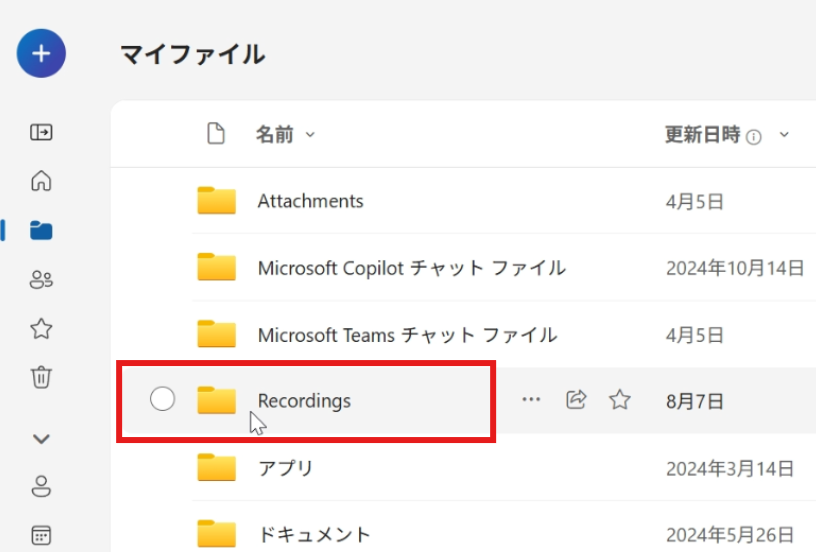
まずは最初に/Documentsと記載します。これがOneDriveのドキュメントフォルダのパスになりますね。
続いて、コピーしたいフォルダ名を指定します。今回の場合、最終的には/Documents/Recordingsという形になります。
コピー先のSharePointを設定する
あとは、コピー先のSharePointサイトとドキュメントライブラリを指定すれば準備完了です。
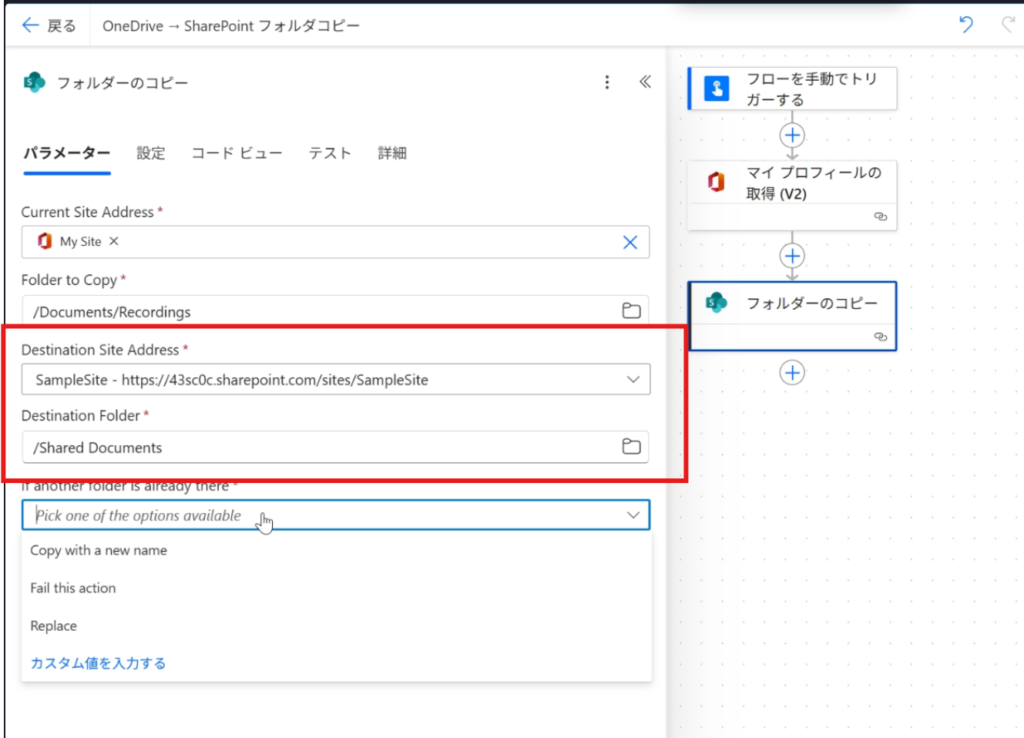
ここにコピー先のSharePointのサイトアドレスとドキュメントライブラリ名を選択しましょう。
同名フォルダがあった場合の処理を決める
最後に、同じフォルダ名があった場合などにどうするかのオプションを指定します。
- (1)などと番号をつける(Copy with a new name)
- エラーとする(Fail this action)
- 置き換える(Replace)
この3つから選択可能です。用途に応じて適切なオプションを選んでください。
動作確認してみよう
動作を確認すると正しくフォルダーがコピーできていることが確認できます。
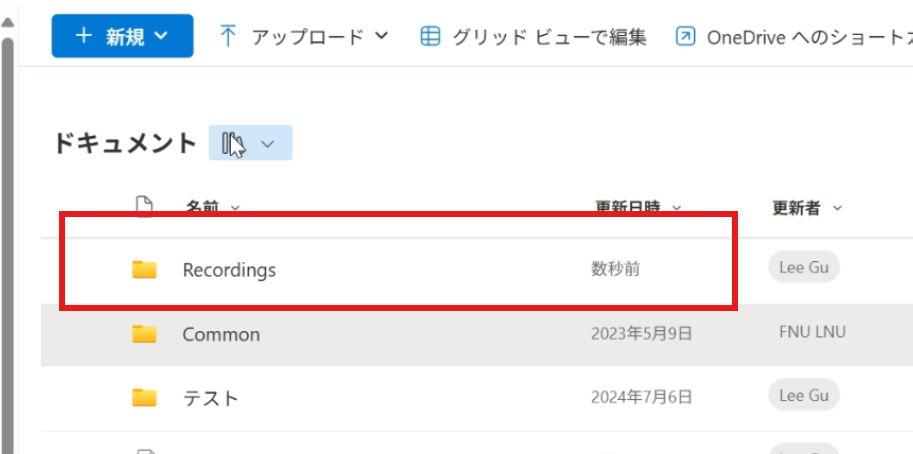
このように SharePoint コネクタを利用することで、 OneDrive のフォルダーも問題なくコピーすることが可能です。ぜひお試しください。
Power Apps学習の決定版!コントロール別YouTube再生リスト完全ガイド
Power Appsを学習していて「どのコントロールをどう使えばいいのかわからない」「実際の使い方を動画で見ながら覚えたい」と思ったことはありませんか?
実践的な知識を効率よく身につけられるよう、現在公開している動画を整理したYouTube再生リスト集をご紹介します。


コメント