












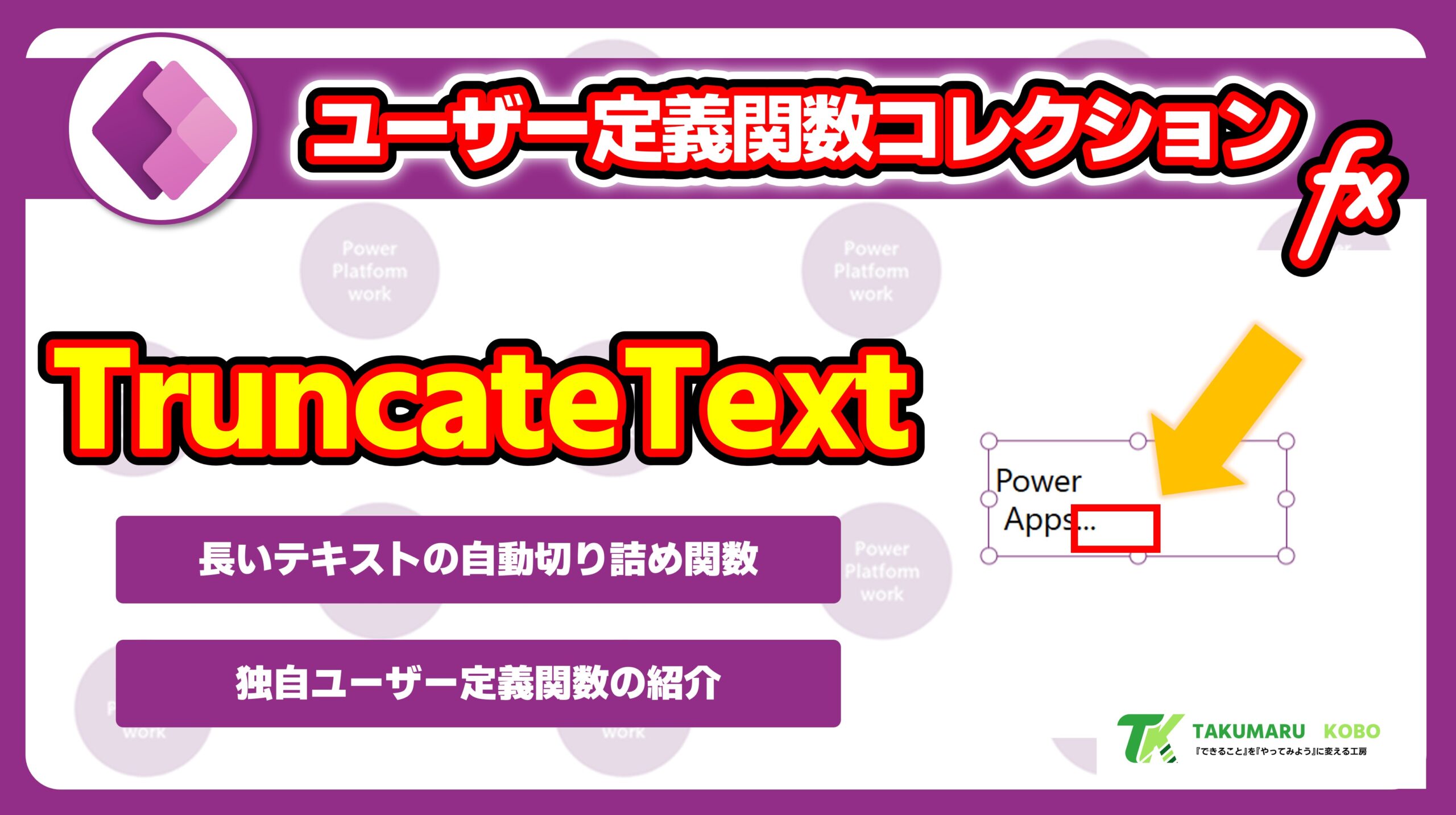
ギャラリーやカードで長いテキストがはみ出して困っていませんか?
Power Appsでアプリを作っていると、商品説明やコメントなどの長いテキストが画面のレイアウトを崩してしまうことってありますよね。特にギャラリーやカードを使っている時に、テキストが長すぎて見た目が悪くなってしまう…そんな経験はないでしょうか。
実は私も同じ問題に何度も直面して、その都度コピペで対応していたんです。でも、「これって毎回同じコード書いてるな…」と思い、ユーザー定義関数としてTruncateText関数を作成することにしました。
Power Apps のユーザー定義関数とは?
ユーザー定義関数は Power Apps 内でプログラミングでいうところのメソッドを定義できる機能で、ユーザーごとに独自の関数を作成し、それをアプリ内で利用できる機能のことです。
私が作成したTruncateText関数とは?
このTruncateText関数は、指定した文字数以上のテキストを自動的に切り詰めて、末尾に3点リーダー(…)を表示してくれる関数です。何度も同じような処理を書いていた経験から、「一度作れば使い回せる関数にしよう」と考えて開発しました。
関数の設計思想
私がこの関数を設計する際に重視したのはシンプルさです。複雑な機能は不要で、とにかく使いやすく、誰でも直感的に理解できる関数を目指しました。
基本的な動作は以下のような感じです:
- 文字数以下の場合: そのままテキストを表示
- 文字数以上の場合: 指定した文字数まで表示して、後ろに3点リーダーを連結
powerfx
TruncateText(inputText: Text, maxLength: Number): Text =
    If(
        Len(inputText) <= maxLength,
        inputText,
        Left(inputText, maxLength) & "..."
    );
実際に使ってみましょう
では、私が実際にアプリで使っている方法をご紹介します。例えば、テキストラベルのTextプロパティなどで簡単に利用できます。
基本的な使い方
使い方もとてもシンプルにしました:
- 最初の引数: 表示したいテキストを指定
- 2つ目の引数: 表示する最大の文字数を指定
powerfx
TruncateText("これは非常に長いテキストの例です", 10)
// 結果: "これは非常に長..."
こんな感じで記述すると、文字が自動で切り詰められて表示されます。
私の実務での活用シーン
実際に私がこのTruncateText関数を活用している場面をいくつかご紹介します:
- ギャラリーの一覧表示: 商品説明や備考欄の省略表示
- ダッシュボード: お知らせやニュースタイトルの表示
- カード型レイアウト: プロフィール情報や概要説明の整形
- モバイル対応: 小さい画面でもきれいに表示できるの
まとめ
いかがでしたでしょうか。私が開発したTruncateText関数を使えば、長いテキストも画面に合わせて美しく表示できるようになります。シンプルな関数ですが、実務で役立つ機能だと思います。
Power Appsのユーザー定義関数を活用することで、このような便利な機能を一度作れば、アプリ全体で何度でも再利用できます。私のように「同じコードを何度も書いている…」と感じている方は、ぜひユーザー定義関数として整理してみてください。開発効率が格段に上がりますよ!
今回ご紹介した関数は、ぜひ皆さんも自由に使ってください。もし改良版を作られた方がいれば、ぜひ教えていただけると嬉しいです!
この記事は私が作成している「ユーザー定義コレクション」シリーズの第1弾です。今後も実務で使える独自のユーザー定義関数を順次ご紹介していきますので、お楽しみに!
Power Apps学習の決定版!コントロール別YouTube再生リスト完全ガイド
Power Appsを学習していて「どのコントロールをどう使えばいいのかわからない」「実際の使い方を動画で見ながら覚えたい」と思ったことはありませんか?
実践的な知識を効率よく身につけられるよう、現在公開している動画を整理したYouTube再生リスト集をご紹介します。


コメント