












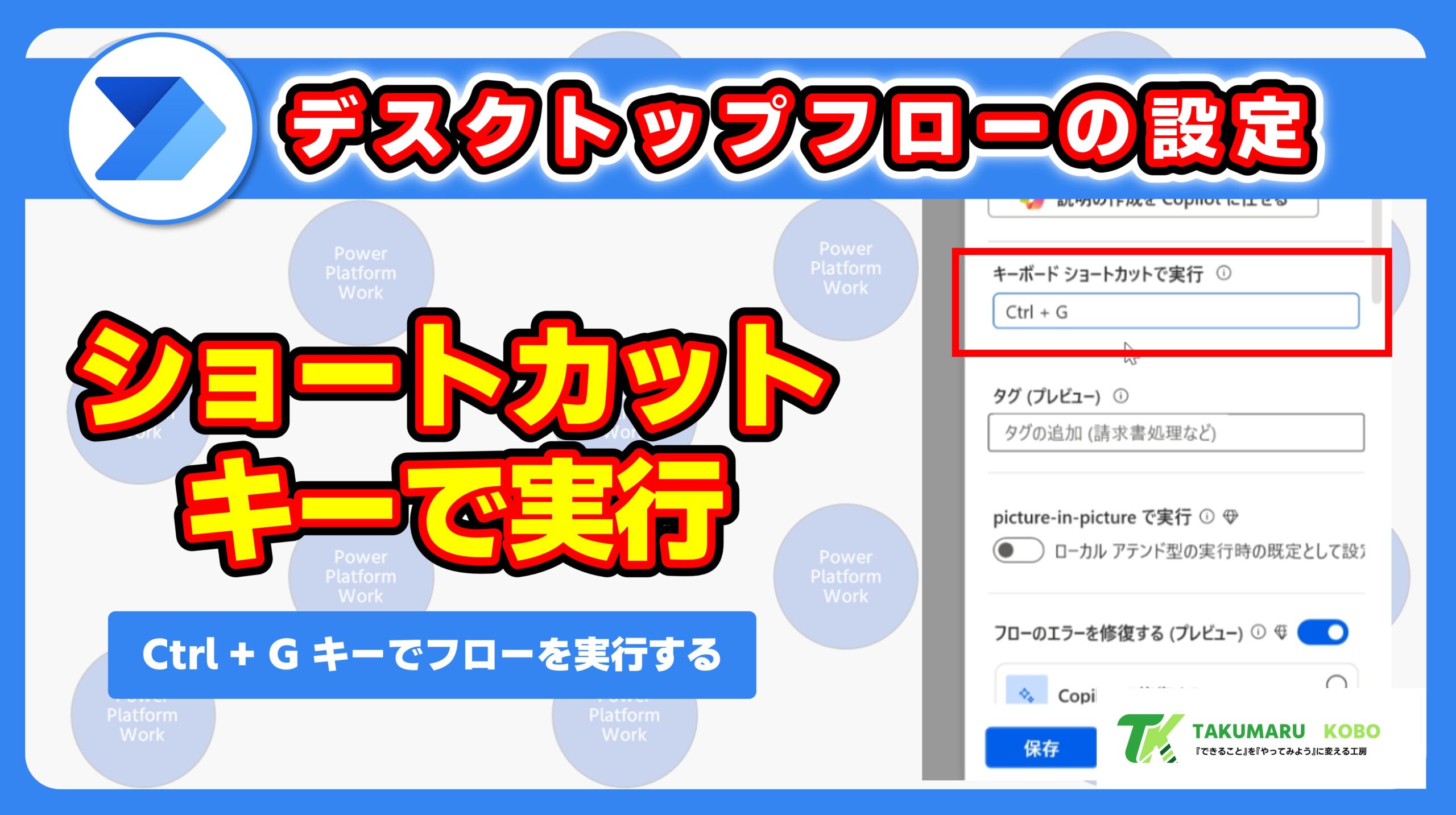
Power Automate for desktopのフローをショートカットキーで実行する方法
Power Automate for desktopでデスクトップフローを作成した後、毎回実行ボタンをクリックするのが面倒だと感じたことはありませんか?実は、ショートカットキーを使ってもっと効率的にフローを実行する方法があります。
通常のフロー実行方法
デスクトップフローを実行する場合、通常は画面上にある実行ボタンを押すことでフローを実行することが可能ですね。この方法は確実ですが、頻繁にフローを使用する場合は少し手間に感じるかもしれません。
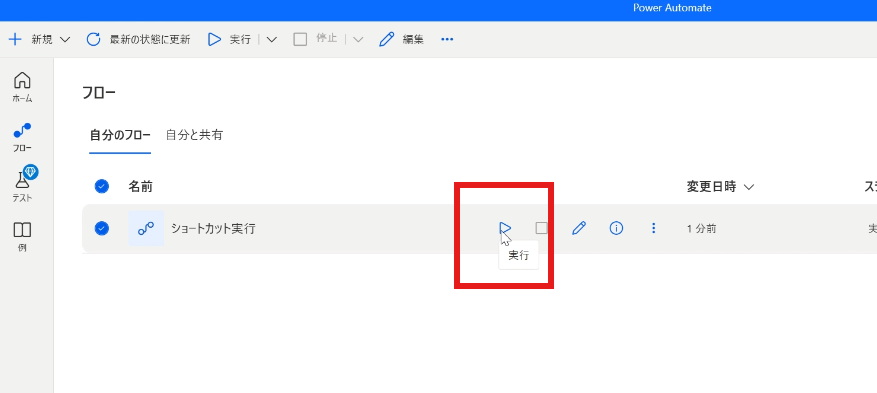
ショートカットキーでの実行が可能
実は、この実行ボタン以外にショートカットキーでフローを実行することも可能なんです。これを設定することで、キーボードから手を離すことなく、素早くフローを起動できるようになります。
プロパティでショートカットキーを設定する手順
ショートカットキーを使用するためには、まずは対象のフローのプロパティを指定する必要があります。
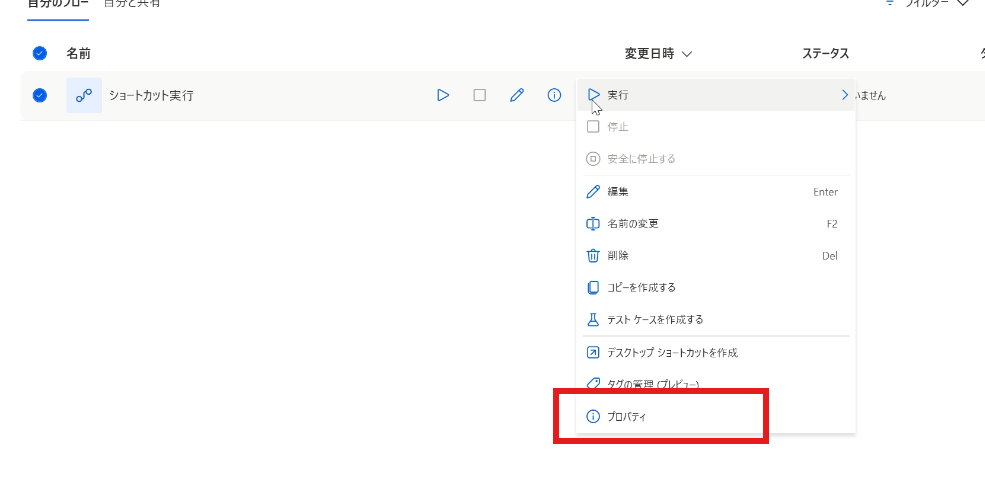
プロパティ画面でキーボードショートカットで実行の場所を選択して、任意のキーのショートカットを「キーボード」で直接押します。例えば、今回はキーボードでCtrlキーとGキーを組み合わせて選択してみましょう。
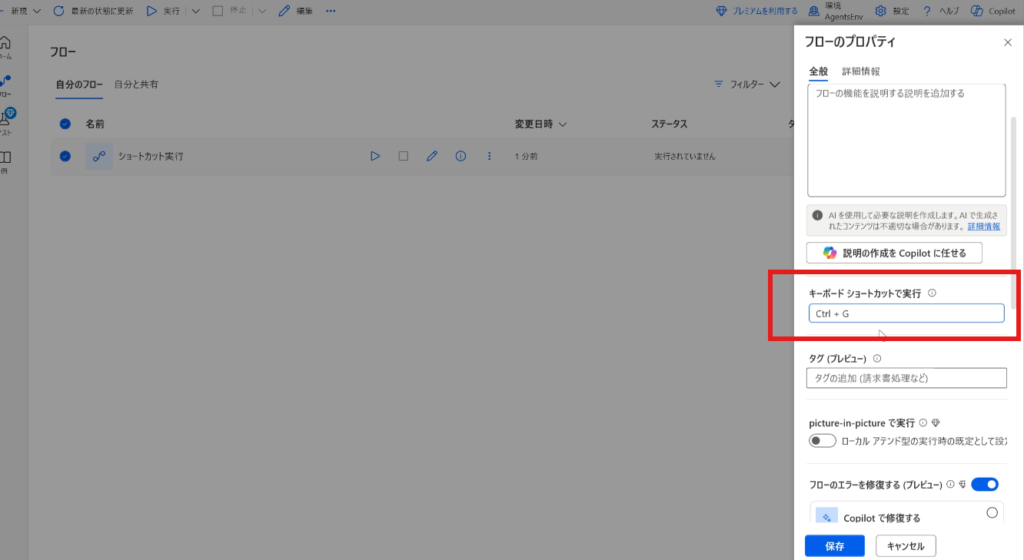
設定が完了したら保存を選択してプロパティを閉じます。これで準備は完了ですね。
実際にショートカットキーでフローを実行してみる
ショートカットとして設定した「Ctrl+G」を押してみましょう。
すると、このようにフローを実行することが可能になります。
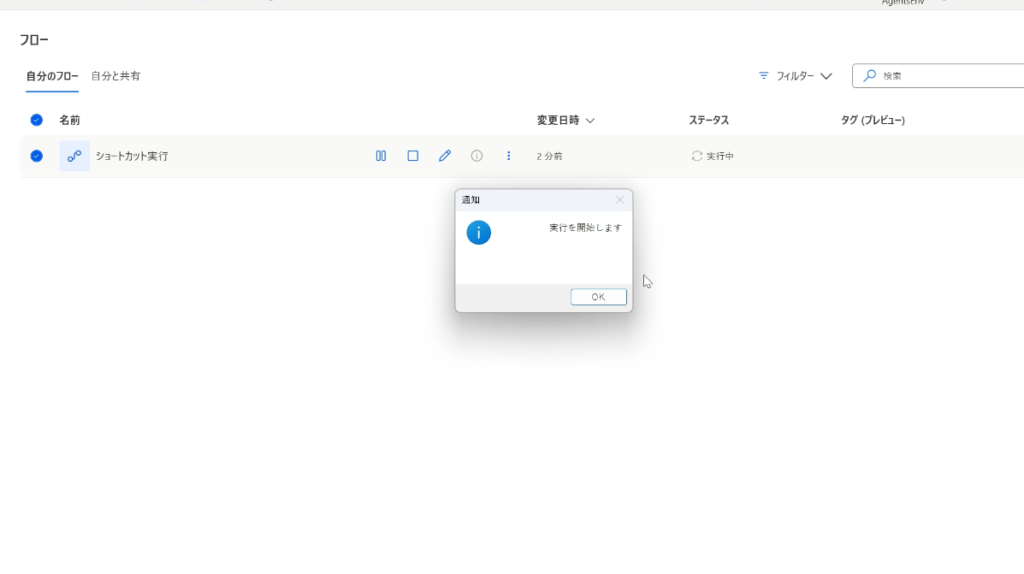
実行ボタンをクリックする手間が省けて、作業がかなりスムーズになりますね。
フローをコピーした場合の注意点
ちょっと注意したいポイントがあります。フローをコピーした場合は、このショートカットキーの設定はコピーされずに、未設定の状態で新規のフローとしてコピーされてしまいます。
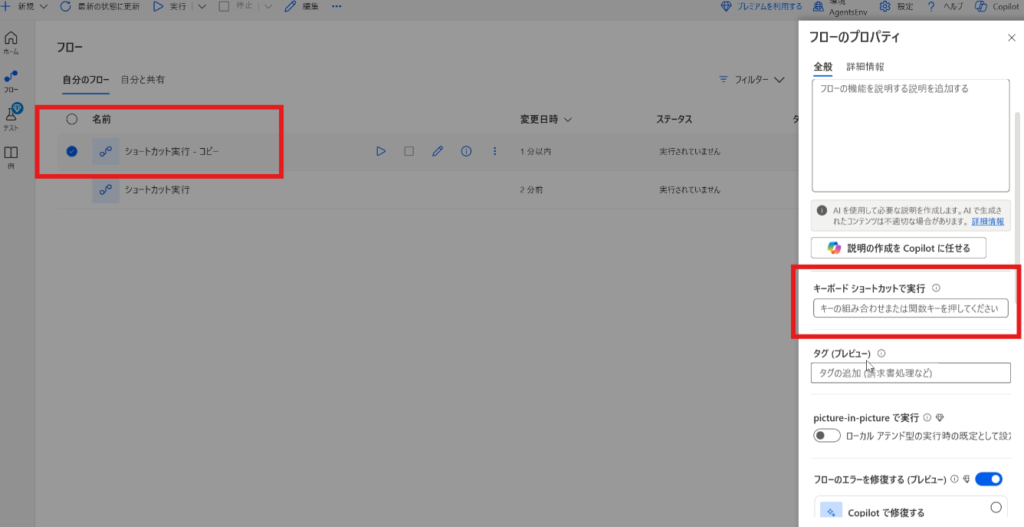
つまり、コピーしたフローでショートカットキーを使いたい場合は、改めて設定し直す必要があるということですね。
すでに使用中のショートカットキーを設定しようとした場合
また、すでに設定したショートカットキーを別のフローに設定しようとすると、このようにエラーが表示される点にも注意が必要です。
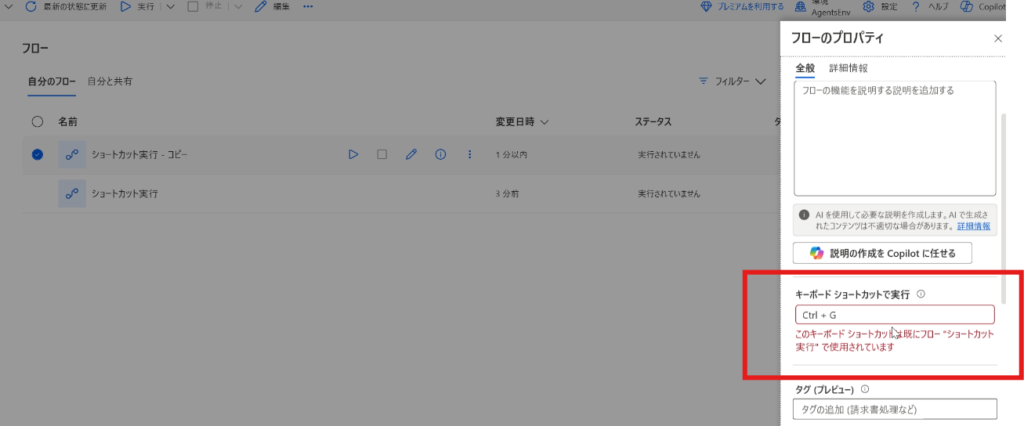
同じショートカットキーの組み合わせは、1つのフローにしか設定できないので、重複しないように管理することが大切でしょう。
まとめ
いかがでしたでしょうか。Power Automate for desktopのデスクトップフローは、実行ボタンだけでなくショートカットキーでも起動できます。頻繁に使用するフローがある場合は、ぜひこの機能を試してみてください。作業効率が大幅に向上するはずです。
プロパティ設定は一度行えば、その後はずっと使えるので、よく使うフローには設定しておくことをおすすめします。
Power Apps学習の決定版!コントロール別YouTube再生リスト完全ガイド
Power Appsを学習していて「どのコントロールをどう使えばいいのかわからない」「実際の使い方を動画で見ながら覚えたい」と思ったことはありませんか?
実践的な知識を効率よく身につけられるよう、現在公開している動画を整理したYouTube再生リスト集をご紹介します。


コメント