












アンケート作成で、こんな悩みはありませんか?
質問項目を考えるのに時間がかかったり、効率的な収集方法が分からなかったり、結果をどう分析していいか悩んだことはないでしょうか?実は、そんな悩みを一気に解決してくれる可能性があるツールが登場したんです。
今回ご紹介するのは、Microsoft 365 Copilotに新たに登場したSurveysエージェント。このエージェントを使えば、アンケートの作成から収集、分析まで、全ての工程をチャットベースで簡単に実行できるようになります。
Frontier Programとは?実は最先端の機能なんです
ここで重要なのは、このSurveysエージェントがMicrosoft 365 Copilot Frontier Programに該当するということ。Frontier Programというのは、最新モデルのイノベーションをいち早く体験できるプログラムのことで、一般提供開始前に利用できるものす。
少し前に登場したResearcherエージェントやAnalystエージェントが第一弾でしたが、今回のSurveysエージェントもこのプログラムの一環として提供されています。そのため、動作が変わる可能性もあるので、その点だけはご注意ください。

実際の導入方法:思ったより簡単です
では、実際にSurveysエージェントをどうやって導入するのか見ていきましょう。
管理センターからの展開
導入はとてもシンプルで、Microsoft 365管理センターから行います。IT管理者の方であれば、以下の手順で簡単に展開できます:
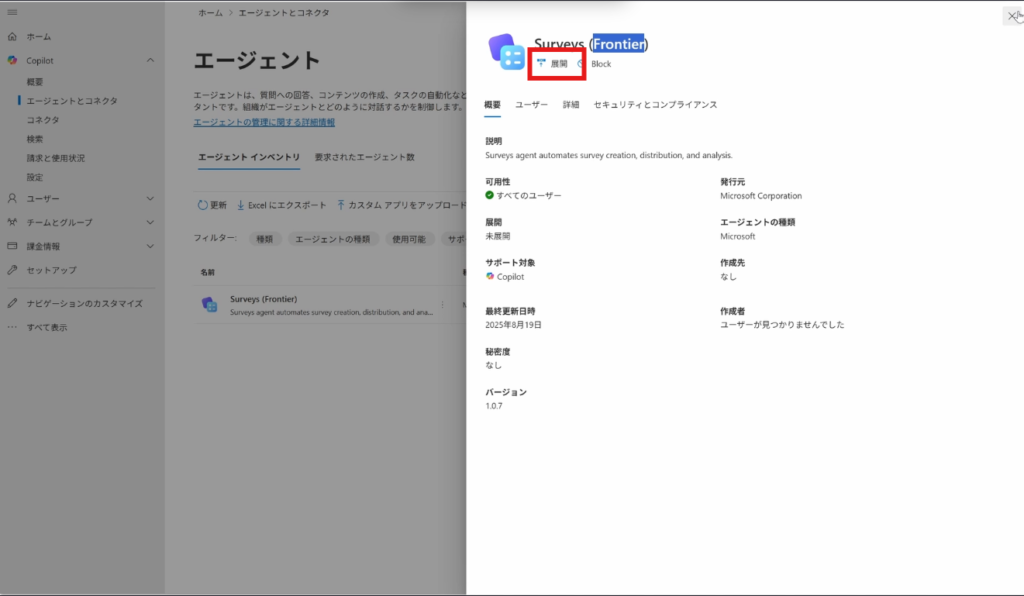
- 展開したい場所を選択
- 「展開」を選択
- 「次へ」を進んで「展開の完了」を選択
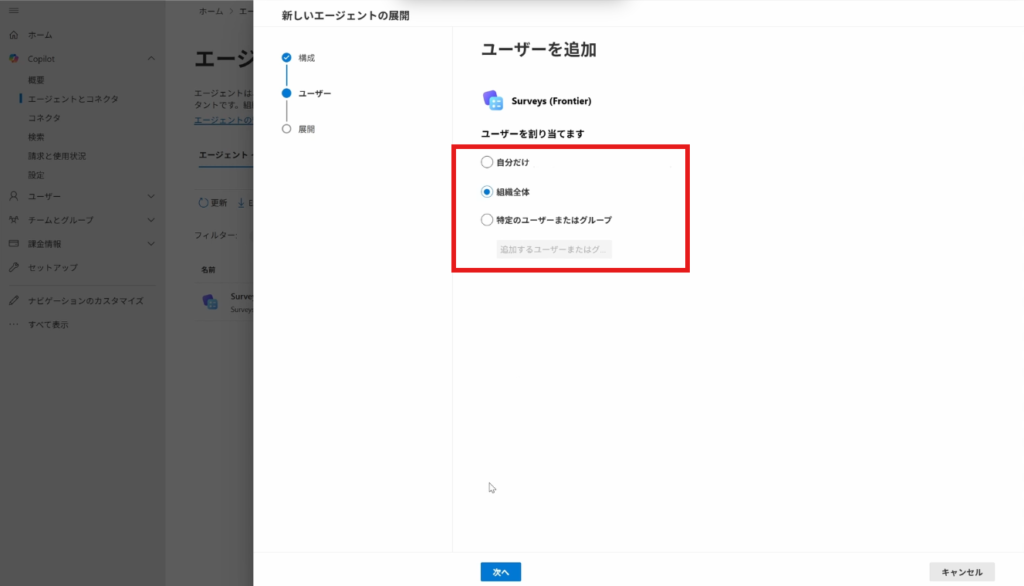
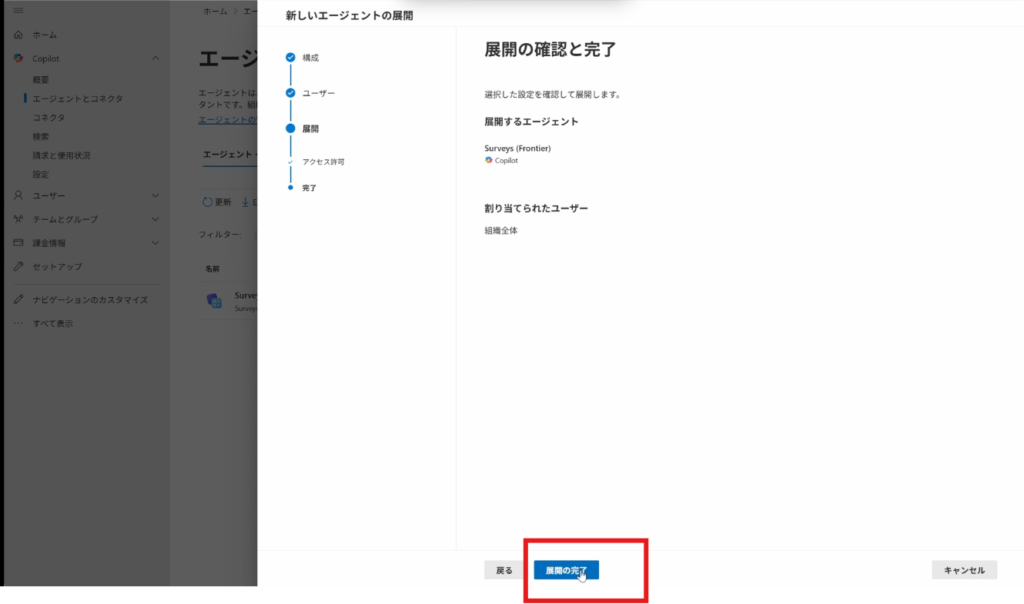
たったこれだけで、ユーザーはSurveyエージェントにアクセスできるようになります。ただし、展開後に実際に使えるようになるまで少し時間がかかることがあるので、その点は覚えておいてくださいね。
チャットだけでアンケートが完成!その威力とは
展開が完了したら、いよいよアンケート作成です。
自然な言葉で指示するだけ
Surveysエージェントのすごいところは、チャット形式で自然な言葉で指示するだけでアンケートが作成できること。例えば、「YouTube の動画を閲覧した人に向けたフィードバックアンケートを作成してください」といった具体的な要望を入力してみましょう。
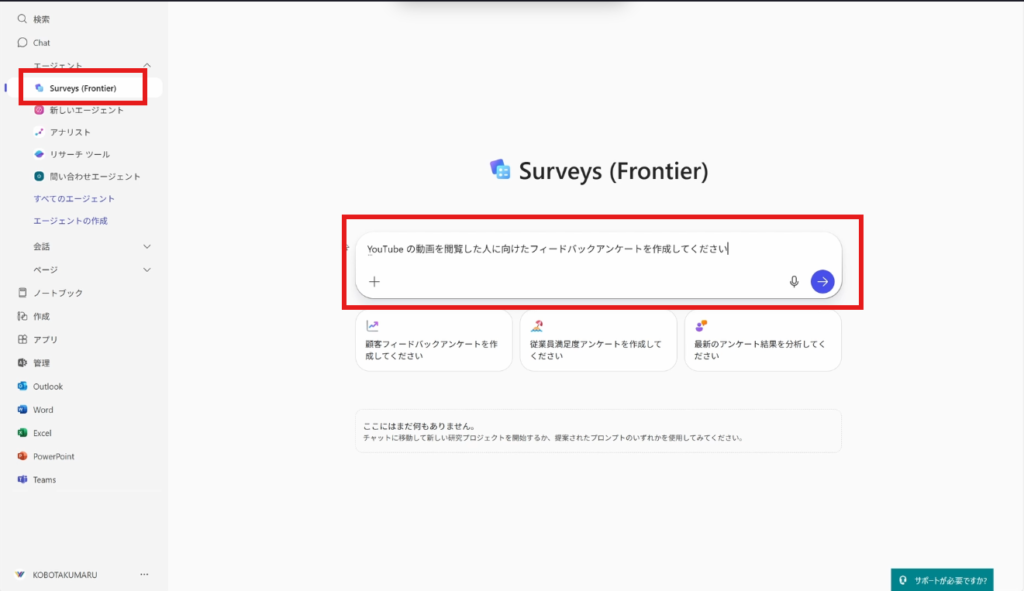
すると、短時間でMicrosoft Formsを使ったアンケートの雛形が自動生成されます。しかも、作成されたアンケートの完成度が非常に高いんです。


修正も簡単、柔軟性も抜群
作成されたアンケートは、画面上部の「Formsで開く」を選択することで、Formsから内容を確認できます。もちろんそのまま使うこともできますが、修正したい場合はチャットで依頼するだけ。


例えば、「取り上げてほしいテーマのカテゴリーを選択できるようにしたい」といった具体的な指示を送れば、Surveysエージェントがその要望に応じて修正してくれます。さらに必要であれば、Formsで直接細かく手動修正することも可能です。この柔軟性が実際の業務で本当に役立つポイントだと感じました。
配信から収集まで、全部おまかせ
アンケートが完成したら、次は配信ですよね。ここでもSurveysエージェントが大活躍します。
メール文面も配信計画も自動生成
「アンケートの配信を開始したい」と送信するだけで、以下のことが自動で行われます:

- 配布用メールの文面作成
- 配信計画の立案

これにより、ユーザーは作成された計画通りに進めるだけで、スムーズにアンケートを配布・収集できるようになります。メールの文面を考える手間や、配信の段取りに悩むストレスから解放されます。
進捗状況もリアルタイムで把握
アンケートを配信したら、気になるのは回答の進捗ですよね。「Check」とSurveysエージェントに入力するだけで、収集状況を可視化してくれます。


他にもMonitorやSend remindersといったコマンドを入力することで、さらに他の機能も利用できます。
分析まで自動化!Excelとの連携も
アンケートは収集して終わりではありませんよね。ここで重要なのは、収集後の分析です。
結果の自動まとめとExcel出力
Surveyエージェントは収集された回答をそのままアンケート結果としてまとめてくれます。さらに便利なのは、この結果をExcelファイルとしてエクスポートする機能。
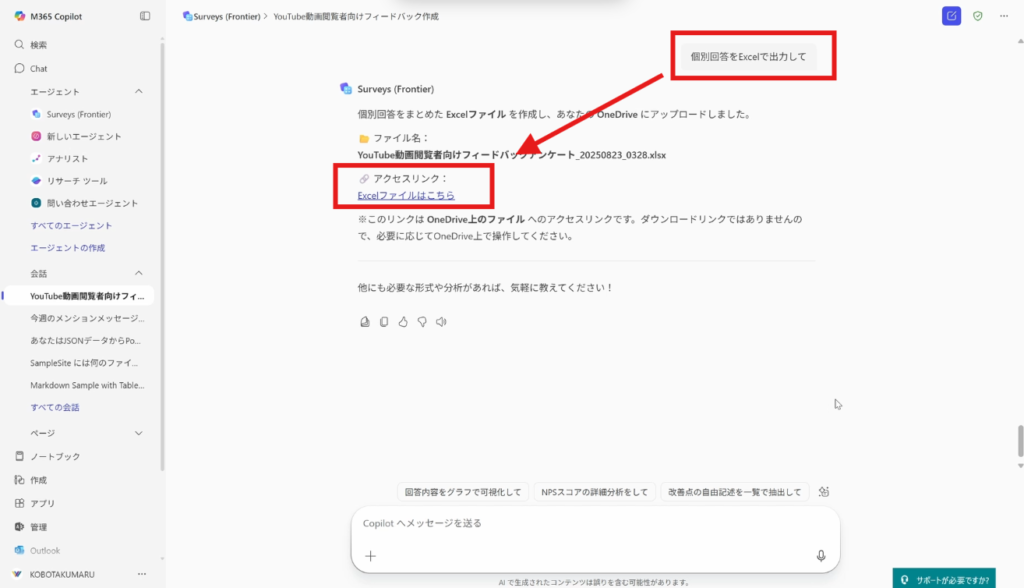
チャットでExport to Excelと入力するか、「個別回答をExcelで出力して」といった具体的な指示を送るだけで、分析情報も含まれたExcelファイルが作成されます。このファイルがあれば、さらに詳細な分析も可能ですし、報告資料の作成も非常にスムーズになるでしょう。


PDCAサイクルを回しながら改善も可能
もしアンケートの内容に改善の余地があると感じた場合は、Surveysエージェントに改善を依頼することもできます。

例えば、「アンケートの集まりが悪いので内容を改善したい」といった漠然としたチャットを送信してみましょう。すると、Surveysエージェントが自動で内容を修正してくれます。修正された内容はハイライトで表示されるため、どこが変更されたのかが一目でわかります。


まさにPDCAサイクルを回しながら、アンケートの精度を向上させていくことが可能になります。
他のCopilotと組み合わせて、さらなる効率化を
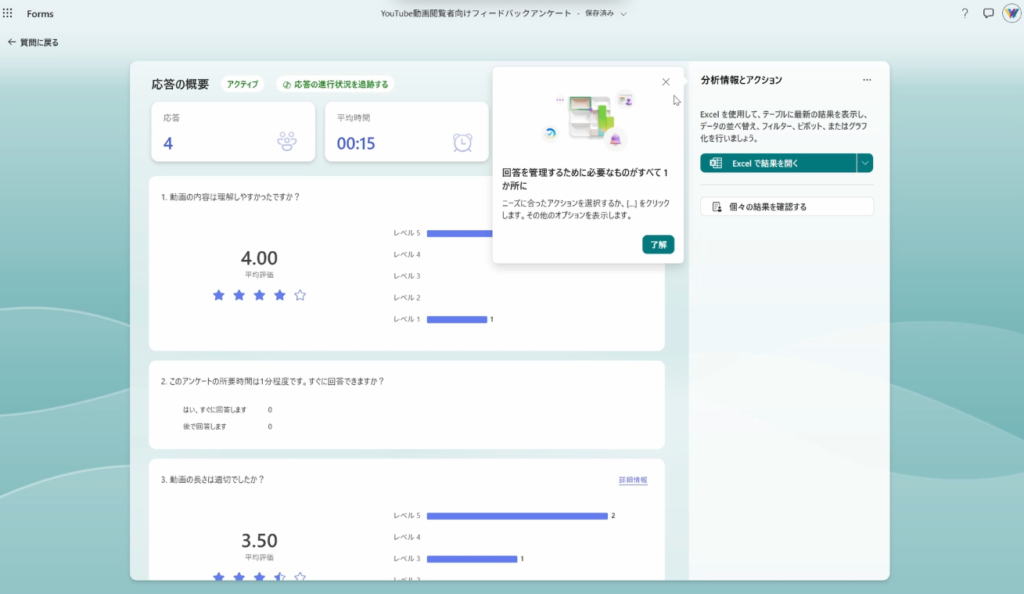
ここまで見てきた機能は、実はMicrosoft Formsの内部機能と密接に連携しています。Formsでも回答状況の確認や様々な設定を行うことは可能ですが、Surveysエージェントを使うことで、作成から管理、分析まで、アンケートに関する一連の作業をチャットベースで一元的に、しかも簡単に実行できるようになる。これこそがSurveysエージェントの最大の価値でしょう。
Forms 側の画面

Excel Copilotとの連携で分析力アップ
さらなる活用法として、SurveyエージェントでエクスポートしたExcelをExcel Copilotを使って分析することも可能です。複数のCopilotを組み合わせることで、アンケートの作成・収集・分析という一連の業務をこれまで以上に高度に、そして効率的に進めることができます。
いかがでしたでしょうか
Microsoft 365 Copilot ChatのSurveysエージェントは、アンケートの作成、配信、モニタリング、そして分析から改善までの一連の業務をチャットベースで簡単かつ効率的に行える画期的なエージェントです。
特にExcel Copilotなどの他のCopilotとの連携により、その真価を最大限に発揮する可能性があります。アンケート業務の効率化を目指す方にとって、まさに強力なツールになるでしょう。
もちろん、Surveysエージェント単体でも非常に強力ですが、様々なCopilotと組み合わせることでさらに威力を発揮します。ぜひそういった使い方も探してみてください。
ただし、最初にご紹介した通り、このエージェントはFrontier Programということで、今後動作が変わる可能性があります。その点には十分ご注意して利用してください。
ぜひ皆さんも様々なCopilotを組み合わせて、より良い業務環境を構築してみてください。
Power Apps学習の決定版!コントロール別YouTube再生リスト完全ガイド
Power Appsを学習していて「どのコントロールをどう使えばいいのかわからない」「実際の使い方を動画で見ながら覚えたい」と思ったことはありませんか?
実践的な知識を効率よく身につけられるよう、現在公開している動画を整理したYouTube再生リスト集をご紹介します。


コメント