












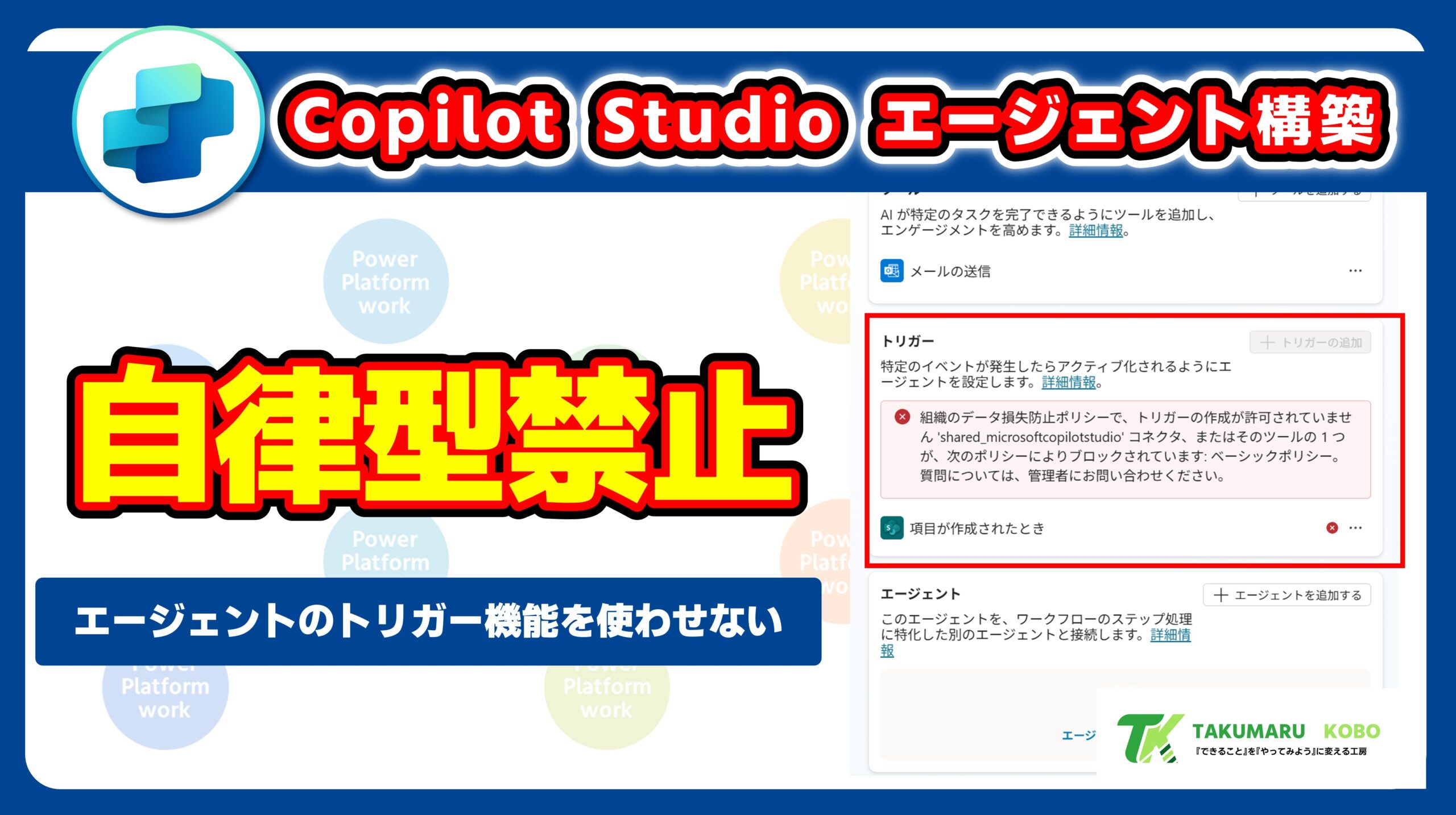
Copilot Studioのエージェントが勝手に動作して困っていませんか?
Copilot Studioで作成したエージェントのトリガーを制御したいと思ったことはないでしょうか。Copilot Studioで作成したエージェントは、トリガー機能を使うことで自律型エージェントとなります。

そんな時に便利なのが、今回ご紹介する方法です。トリガー機能を使わせなくする設定について、詳しく解説していきますね。
DLPポリシーを使った制御方法
このような場合はDLPポリシーを利用します。
設定手順
では、実際に設定してみましょう。
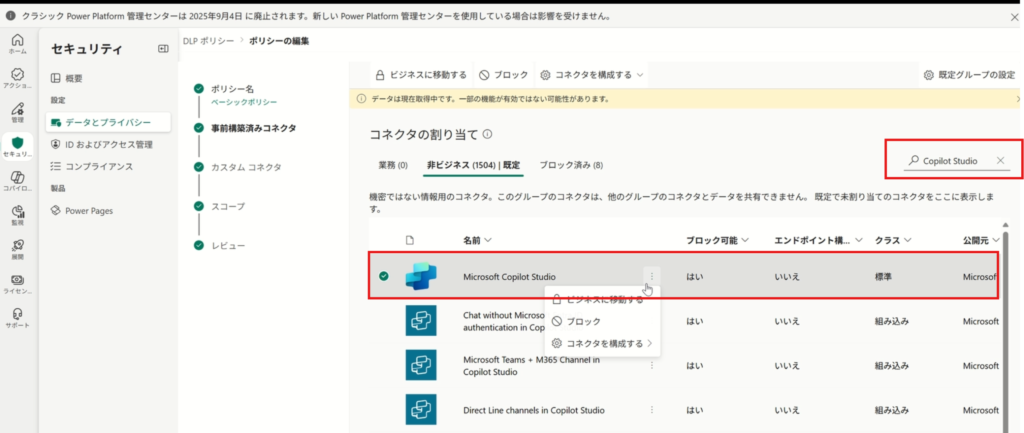
- DLPポリシーの設定画面へアクセス トリガー機能を使わせたくない環境に設定しているDLPポリシーを開きます。
- 非ビジネスタブまたは業務タブで検索 非ビジネス、もしくは業務タブで「
Copilot Studio」と検索します。 - コネクタをブロック 一番上に表示されている「
Microsoft Copilot Studio」というコネクターをブロックします。 - ポリシーの更新 ブロックしたら、忘れずにポリシーの更新を行ってください。
設定結果の確認
ブロックした場合は、ブロック済みのタブに「Microsoft Copilot Studio」コネクタが移動していることが確認できます。これで設定は完了ですね。

エージェントでの動作確認
DLPポリシーを更新したら、エージェントを再度編集し直してみましょう。

実際に確認してみると、このような形でトリガー機能が使えなくなっていることが確認できます。ちゃんと制御できるようになりましたね。
まとめ
いかがでしたでしょうか。Copilot Studioの自律機能を制御したい場合は、DLPポリシーを使ってコネクタをブロックすることで、簡単にトリガー機能を無効化できます。
ただし、この設定を行うと該当する環境では完全にトリガー機能が使えなくなってしまうので、必要に応じて適切な環境で設定を行うようにしてくださいね。
ぜひ試してみてください。参考になれば幸いです。
Power Apps学習の決定版!コントロール別YouTube再生リスト完全ガイド
Power Appsを学習していて「どのコントロールをどう使えばいいのかわからない」「実際の使い方を動画で見ながら覚えたい」と思ったことはありませんか?
実践的な知識を効率よく身につけられるよう、現在公開している動画を整理したYouTube再生リスト集をご紹介します。


コメント