











問い合わせ対応で、緊急度の高いものを見逃してしまったことはありませんか?または、大量の問い合わせから重要なものを素早く識別したいと思ったことはないでしょうか。
そんな時に便利なのが、Copilot Studioを使った問い合わせエージェントです。今回は、単なる質問回答ボットではなく、ユーザーの問い合わせ内容を判断して、緊急度が高そうであれば自動でメールを送信する自律型AIエージェントの作り方を解説していきます。
エージェント作成の基本設定
言語設定の重要なポイント
まず新しいエージェントを作成する前に、必ず言語設定を確認してください。ここで気をつけたいのは、規定では日本語になっている場合が多いのですが、英語に変更する必要があるということです。

実は、この設定を日本語のままにしてしまうと、正しくアクションが実行されません。さらに重要なのは、このプライマリ言語と呼ばれているものは、エージェントを作成した最初にしか変更することができないんです。
もし日本語でエージェントを作成してしまった場合は、一部機能が動作しない可能性があるので注意が必要です。
会話でエージェントを構築
言語設定が完了したら、会話でエージェントを構築していきます。Copilotに指示を与えて、どんどんエージェントの機能を組み立てていきましょう。
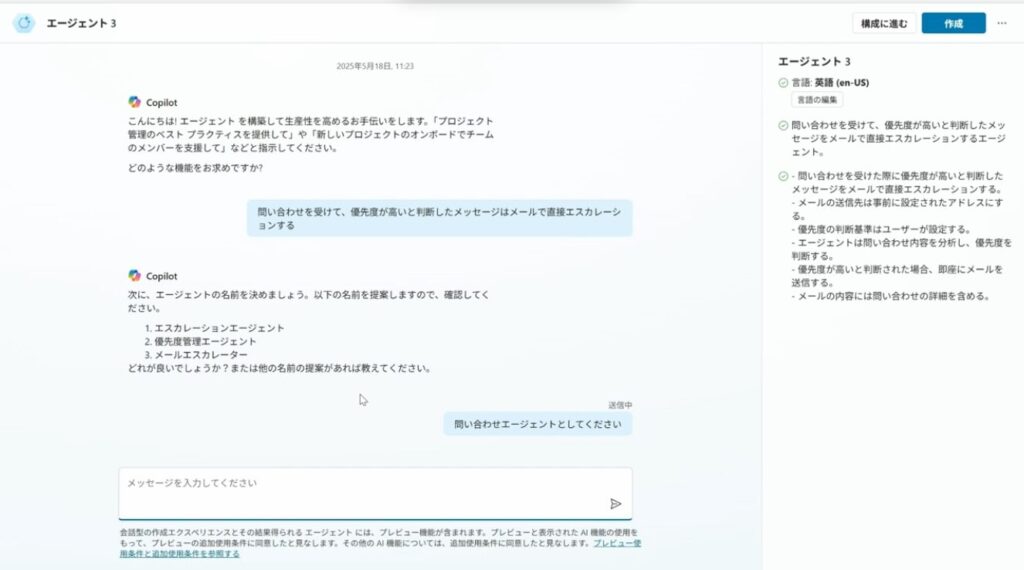
基本的な設定が完了したら、構成に進んで、問題がなければそのまま作成を選択します。アイコンや名前などは、ご自由に変更してください。
メール送信機能の追加
ここまででエージェントの骨組みはできましたが、このエージェントはまだメールを送信する機能を持っていません。そのため、メール送信機能をこのエージェントに追加していきます。
Office365 Outlookアクションの設定
下の方にスクロールして、アクションの追加を選択します。
今回はOffice365 Outlookでメールを送信するので、検索ボックスで「Outlook」と検索してみましょう。
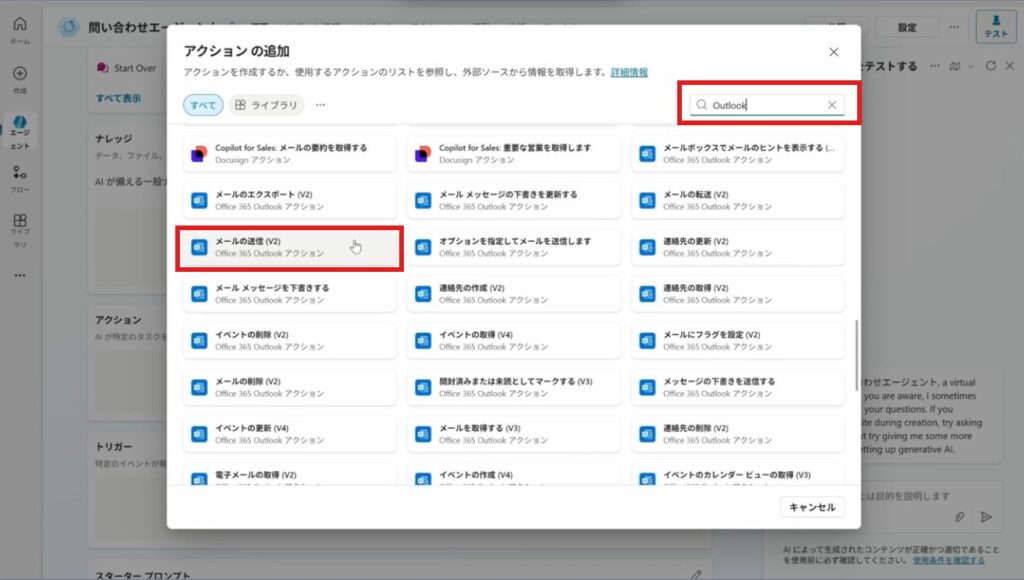
ここで注意したいのは、検索結果にOutlook.comのアクションというものがありますが、こちらは間違いになります。もう少し下の方にスクロールしていくと、Office365 Outlookアクションというものが存在します。
この中のメールの送信 V2を選択しましょう。
正しいものを選んでいれば、左上が「Office365 Outlook」となっています。右下の「次へ」を選択して進みます。
アクション名と説明の設定
このアクションの名前を設定します。エージェントの説明に対しては、このアクションがいつ使われるのか、どういった形で実行されたいのか、いつエージェントが使用するのか、そういったことを記載します。

入力値の詳細設定
アクションが正しくエージェントに追加されたら、少し設定を変更していきましょう。三点リーダーから編集を選択します。
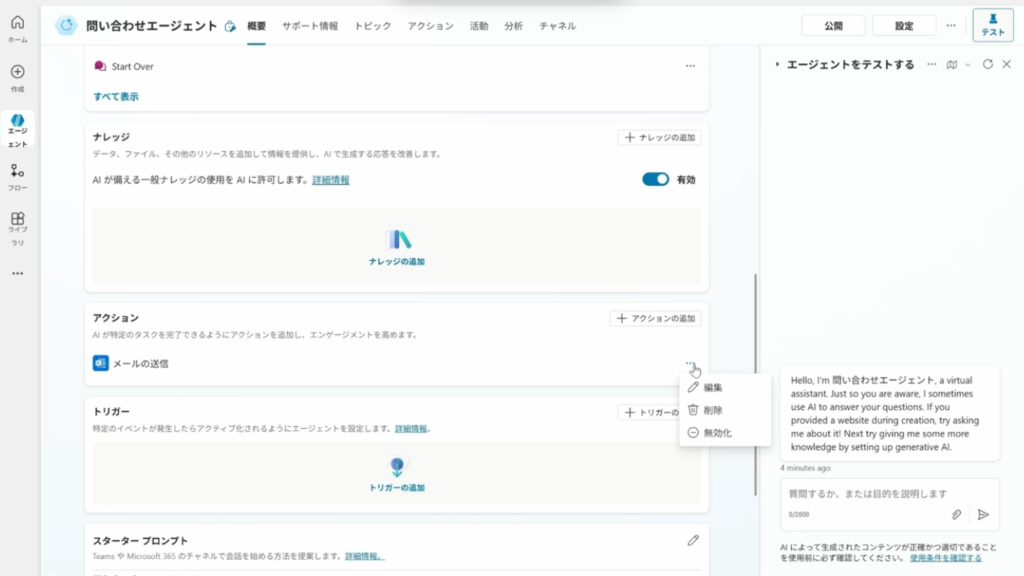
何を編集するかというと、このメールの入力値と出力値になります。
入力を確認すると、宛先が現在自由な設定となっています。このエージェントが勝手に判断して、正しいと判断する問い合わせ先に勝手に送信してしまいます。それでも問題ないかもしれませんが、全く関係のないところに送信されてしまっては困りますよね。
ですので、こちらはオプションではなく値として設定しましょう。ここに直接メールアドレスを書く形となります。
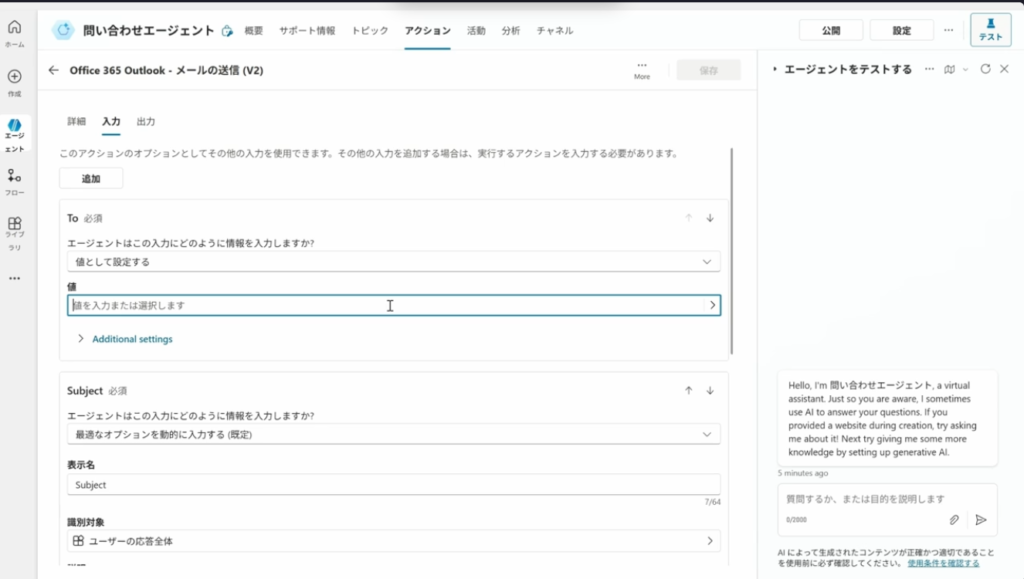
宛先を設定したら、Subject や Body といったものも設定できますが、今回は一旦そのままでいきます。保存を選択して完了です。
エージェントの動作確認
では、これで一旦完成しましたので、動作を確認してみましょう。
接続設定について
初めてメールを送信する場合は、「Connect」という形でユーザーには表示されます。これはPower AutomateやPower Appsと同じで、接続情報を追加する必要があります。(バージョンによって表示が異なっている可能性があります)
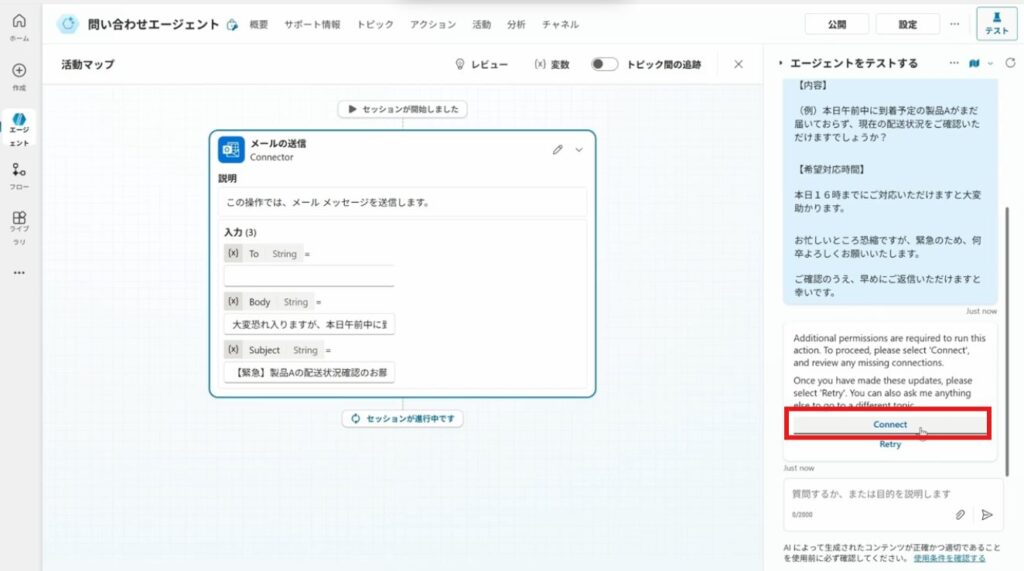

接続を選択して送信しましょう。状態が「接続済み」になったら、Retryを選択します。
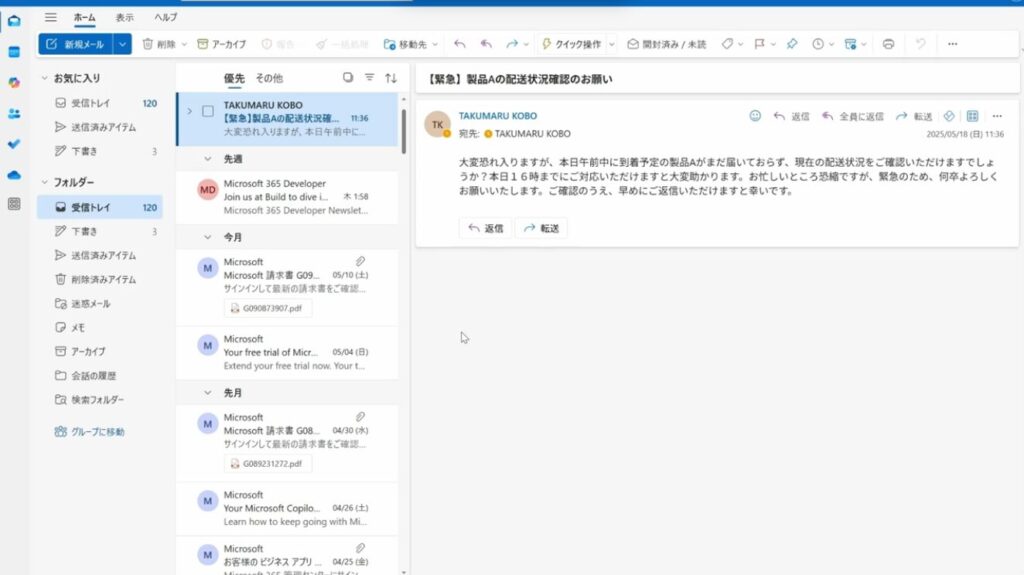
実際にメールが送信されていることが確認できます。このエージェントがメールの送信が必要だと判断して、自動でメールを送信した形となります。
SharePointトリガーの追加
今回はメールの送信だけですが、例えば優先度が低そうな内容はSharePointリストに保存するといったようなことも、エージェントに対して指示を行うことで可能です。この記事では特に行いませんが、ぜひメールの送信のような手順で作成にチャレンジしてみましょう。
今回はこのエージェントをさらに自動で実行されるような形に修正していきます。概要に戻り、トリガーを追加します。
Power Automateとの連携
このトリガーはPower Automateのトリガーと同じですので、Power Automateのトリガーとして設定できるものはほとんど設定することが可能です。例えば、SharePointリストに項目が作成された時をトリガーにしてみましょう。
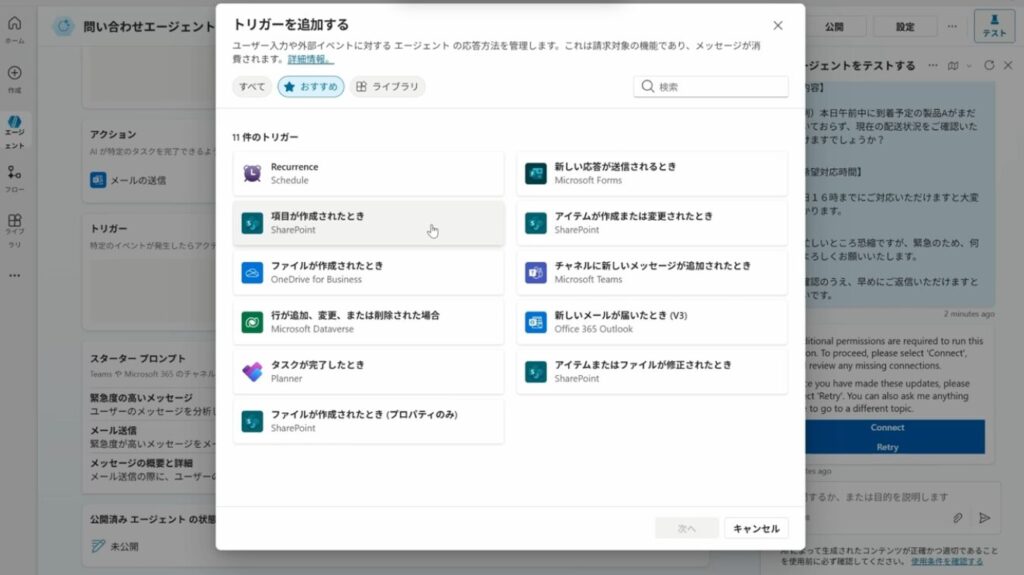
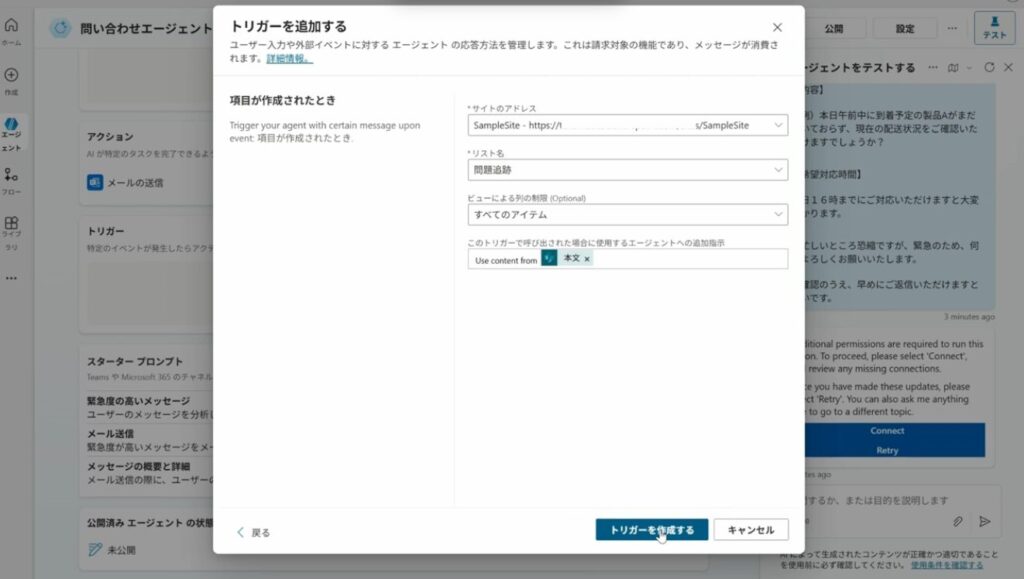
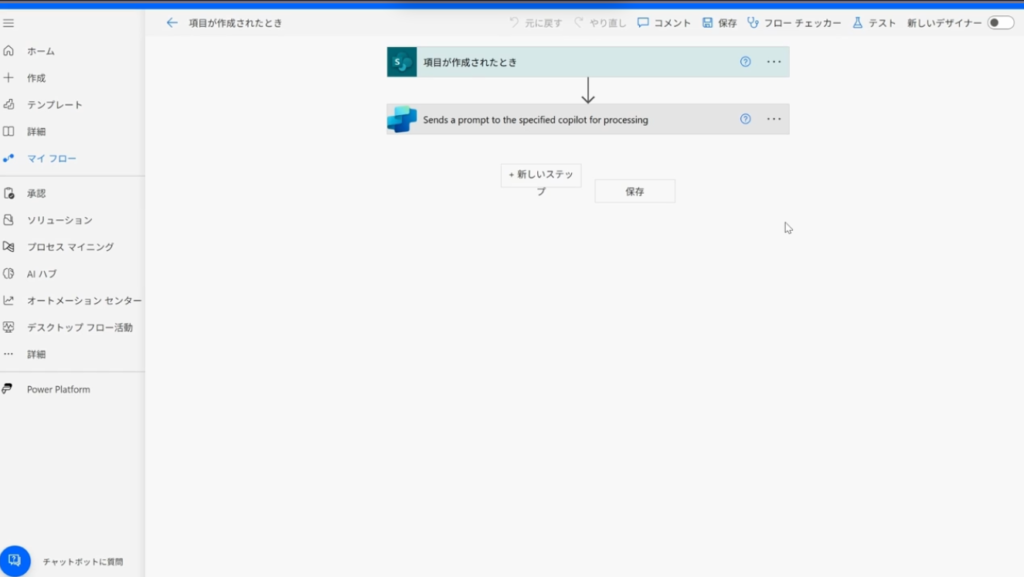
トリガーが追加されると、これはPower Automateで作成されています。例えばPower Automateで編集することも可能で、このPower Automateで条件分岐やさらに必要な情報を取得して、それをエージェントに渡すといったことも可能です。
実際の動作テスト
実際にSharePointリストに問題を追加して、このエージェントを実行してみましょう。アイテムを追加して、先ほどと同じようなメッセージを追加します。
ただし、この時点ではまだエージェントは実行されません。それは、このエージェントを公開していないからです。
なぜ先ほどPower Automateで実行したかというと、Power Automateで一度実行することで、トリガーのテストに対してその実行が追加されるからなんです。
エージェントの公開と最終テスト
設定の微調整
テストを開始してみると、この状態では、ナレッジだけを検索して、メールが送信されていないことが確認できます。少しアクションの方を修正していきましょう。

入力の値で、件名に対してさらにメッセージを追加します。
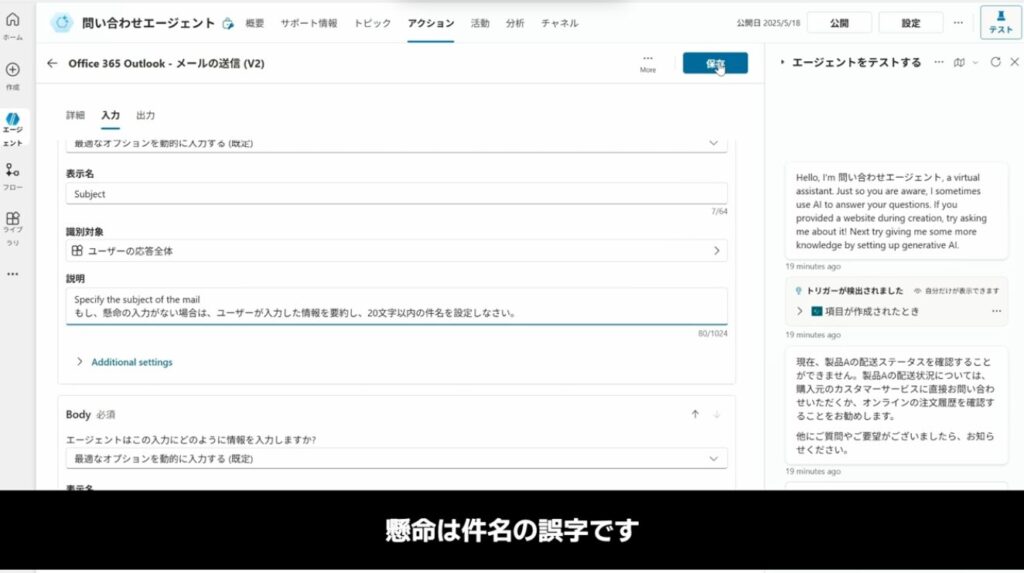
もちろん、保存が終わったら公開を行う必要があります。
自動実行の確認
これで公開が完了したので、再度Power Automateでテストを行いましょう。

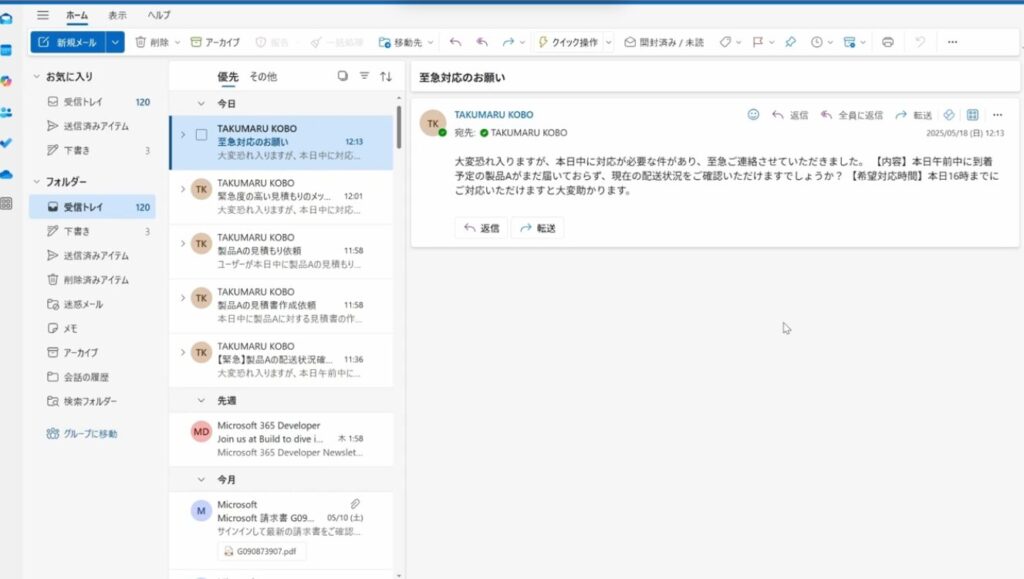
すると、このような形でメールが送信されるようになりました。これによって、このエージェントはSharePointにデータが登録されるたびに自動で自律的にメールを送信するようなエージェントとなります。
まとめ
いかがでしたでしょうか。このような形で、トリガーやアクションを設定していくことで様々なエージェントを作成することが可能です。
今回はSharePointリストのトリガーとメールを送信するアクションを組み合わせた問い合わせエージェントを作成してみました。他にも様々なエージェントが作れますので、ぜひチャレンジしてみてください。
トリガーとアクション、そしてご自身のアイディアを組み合わせることで、AIエージェントはより賢く素晴らしいものになっていきます。プロンプトやナレッジだけではなく、このトリガーやアクションを組み合わせて素敵なエージェントを作成してみてください。

コメント