













HTMLで作ったデザインをPDFファイルとして保存したいけど、どうやって変換すればいいか困ったことはありませんか?
実は、Power AutomateのOneDriveコネクタを使えば、HTMLファイルを簡単にPDFに変換することができるんです。今回は、その具体的な手順について詳しく解説していきます。
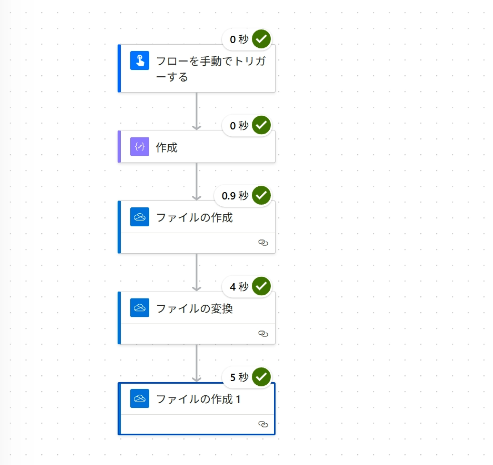
事前準備:HTMLコードの用意
まずは変換したいHTMLのコードを準備します。今回は、事前にデザインされたHTMLコードを 作成アクション に設定しておきます。
<!DOCTYPE html>
<html lang="ja">
<head>
    <meta charset="UTF-8">
    <meta name="viewport" content="width=device-width, initial-scale=1.0">
    <title>2025年第2四半期 業績報告書</title>
    <style>
        body {
            font-family: 'Segoe UI', Tahoma, Geneva, Verdana, sans-serif;
            line-height: 1.6;
            margin: 0;
            padding: 40px;
            background-color: #f8f9fa;
            color: #333;
        }
        .container {
            max-width: 800px;
            margin: 0 auto;
            background: white;
            padding: 40px;
            border-radius: 8px;
            box-shadow: 0 2px 10px rgba(0,0,0,0.1);
        }
        .header {
            text-align: center;
            border-bottom: 3px solid #2c5aa0;
            padding-bottom: 20px;
            margin-bottom: 30px;
        }
        .company-logo {
            font-size: 24px;
            font-weight: bold;
            color: #2c5aa0;
            margin-bottom: 10px;
        }
        h1 {
            color: #2c5aa0;
            font-size: 28px;
            margin: 10px 0;
        }
        h2 {
            color: #2c5aa0;
            font-size: 20px;
            margin-top: 30px;
            margin-bottom: 15px;
            border-left: 4px solid #2c5aa0;
            padding-left: 15px;
        }
        h3 {
            color: #444;
            font-size: 16px;
            margin-top: 20px;
            margin-bottom: 10px;
        }
        .report-info {
            background-color: #f1f3f4;
            padding: 15px;
            border-radius: 5px;
            margin-bottom: 25px;
        }
        .financial-table {
            width: 100%;
            border-collapse: collapse;
            margin: 20px 0;
        }
        .financial-table th,
        .financial-table td {
            border: 1px solid #ddd;
            padding: 12px;
            text-align: right;
        }
        .financial-table th {
            background-color: #2c5aa0;
            color: white;
            text-align: center;
        }
        .financial-table tr:nth-child(even) {
            background-color: #f9f9f9;
        }
        .highlight {
            background-color: #e8f4fd;
            padding: 15px;
            border-left: 4px solid #2c5aa0;
            margin: 20px 0;
        }
        .signature-section {
            margin-top: 40px;
            text-align: right;
        }
        .date {
            margin-bottom: 20px;
            color: #666;
        }
        .footer {
            margin-top: 40px;
            padding-top: 20px;
            border-top: 1px solid #ddd;
            text-align: center;
            color: #666;
            font-size: 12px;
        }
    </style>
</head>
<body>
    <div class="container">
        <div class="header">
            <div class="company-logo">株式会社テックソリューションズ</div>
            <h1>2025年第2四半期 業績報告書</h1>
            <div class="date">報告期間: 2025年4月1日 〜 2025年6月30日</div>
        </div>

        <div class="report-info">
            <strong>報告書番号:</strong> QR-2025-Q2-001<br>
            <strong>作成日:</strong> 2025年7月15日<br>
            <strong>作成者:</strong> 財務部 山田太郎<br>
            <strong>承認者:</strong> 代表取締役社長 田中花子
        </div>

        <h2>1. 経営成績の概要</h2>
        <p>当第2四半期における当社グループの業績は、主力事業であるクラウドソリューション事業が好調に推移し、売上高は前年同期比15.3%増の4,850万円となりました。営業利益についても、効率的な事業運営により前年同期比22.1%増の980万円を達成いたしました。</p>

        <div class="highlight">
            <strong>主要業績指標:</strong><br>
            • 売上高: 4,850万円(前年同期比+15.3%)<br>
            • 営業利益: 980万円(前年同期比+22.1%)<br>
            • 純利益: 720万円(前年同期比+18.5%)
        </div>

        <h2>2. 財務状況</h2>
        <table class="financial-table">
            <tr>
                <th>項目</th>
                <th>2025年Q2</th>
                <th>2024年Q2</th>
                <th>増減率</th>
            </tr>
            <tr>
                <td><strong>売上高</strong></td>
                <td>48,500,000円</td>
                <td>42,050,000円</td>
                <td>+15.3%</td>
            </tr>
            <tr>
                <td><strong>営業利益</strong></td>
                <td>9,800,000円</td>
                <td>8,025,000円</td>
                <td>+22.1%</td>
            </tr>
            <tr>
                <td><strong>経常利益</strong></td>
                <td>9,200,000円</td>
                <td>7,680,000円</td>
                <td>+19.8%</td>
            </tr>
            <tr>
                <td><strong>純利益</strong></td>
                <td>7,200,000円</td>
                <td>6,075,000円</td>
                <td>+18.5%</td>
            </tr>
        </table>

        <h2>3. 事業別売上高</h2>
        <h3>クラウドソリューション事業</h3>
        <p>売上高: 3,200万円(前年同期比+18.2%)<br>
        新規顧客獲得が順調に進み、既存顧客からの継続的な受注も堅調に推移しました。特にAI機能を搭載した新サービスが市場で好評を博しています。</p>

        <h3>システム開発事業</h3>
        <p>売上高: 1,350万円(前年同期比+8.9%)<br>
        中小企業向けのWebシステム開発案件が増加し、安定的な収益基盤を確保しています。</p>

        <h3>コンサルティング事業</h3>
        <p>売上高: 300万円(前年同期比+25.0%)<br>
        DX推進支援サービスの需要が高まり、高い成長率を維持しています。</p>

        <h2>4. 今後の見通し</h2>
        <p>下半期においても、主力事業の継続的な成長を見込んでおります。新たな技術領域への投資を進めることで、競争優位性の確保と持続的な成長を目指してまいります。通期の業績予想については、売上高1億9,500万円(前期比+12.8%)、営業利益3,900万円(前期比+15.2%)を予定しております。</p>

        <div class="highlight">
            <strong>重点施策:</strong><br>
            • AI技術を活用した新サービスの開発・展開<br>
            • 優秀な人材の採用・育成強化<br>
            • 海外市場への展開準備<br>
            • セキュリティ体制の更なる強化
        </div>

        <div class="signature-section">
            <p>以上</p>
            <div style="margin-top: 30px;">
                <p><strong>株式会社テックソリューションズ</strong></p>
                <p>代表取締役社長 田中花子</p>
                <div style="margin-top: 20px; border: 1px solid #666; width: 100px; height: 50px; margin-left: auto; text-align: center; line-height: 50px; color: #999;">印</div>
            </div>
        </div>

        <div class="footer">
            <p>本報告書に記載された情報は、作成日時点のものであり、将来の業績を保証するものではありません。</p>
            <p>株式会社テックソリューションズ | 〒150-0001 東京都渋谷区神宮前1-1-1 | TEL: 03-1234-5678</p>
        </div>
    </div>
</body>
</html>
OneDriveコネクタのファイル変換アクションを活用
HTMLをPDFに変換する際に重要なのが、OneDriveコネクターの ファイル変換アクション です。
ファイル変換アクションの選び方
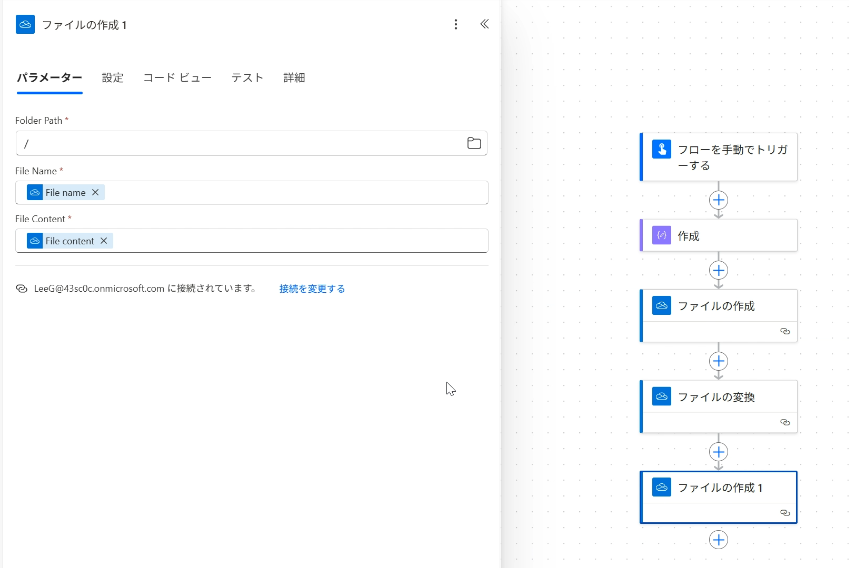
OneDriveコネクタには2つのファイル変換アクションがありますが、今回は パスを使用しないアクション を利用します。
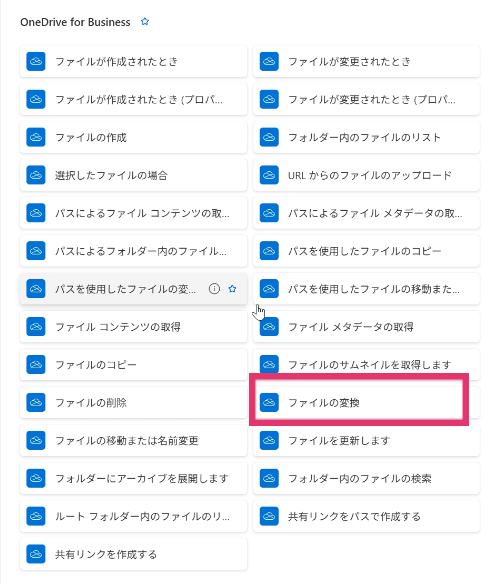
重要なポイント:OneDriveファイルの事前作成が必要
ここで注意したいのは、ファイル変換アクションではOneDriveにあるファイルを指定する必要があることです。そのため、作成アクションの結果をそのまま指定することはできません。
そこで便利なのが、同じくOneDriveコネクタの ファイル作成アクション です。これを使って、先に作成アクションの結果からHTMLファイルを作成します。

実際の設定手順
1. HTMLファイルの作成
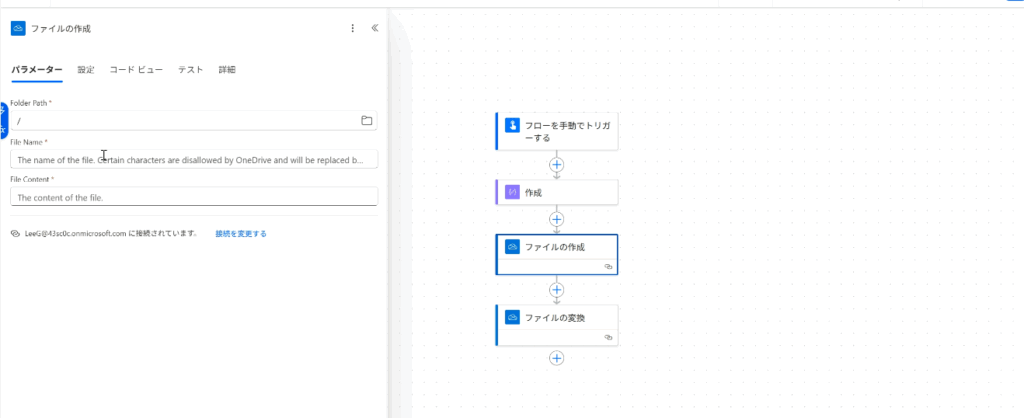
まず、HTMLファイルを作成します:
- ファイル名: 拡張子を
.htmlに設定 - コンテンツ: 作成アクションの結果を指定

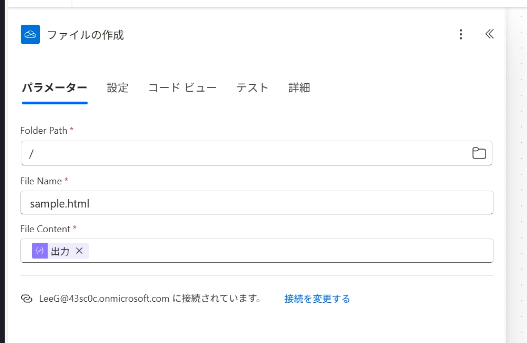
2. ファイル変換アクションの設定
次に、作成したHTMLファイルをPDFに変換します:
- ファイルID: 先ほどのファイル作成アクションの結果から取得できるIDを指定
- ターゲットタイプ: PDFに変換するので、そのままの設定でOK


3. 変換ファイルの保存
最後に、変換したファイルを実体のファイルとして保存するため、もう一度 ファイル作成アクション を追加します:
- ファイル名: ファイル変換アクションの結果をそのまま指定
- ファイルコンテント: ファイル変換アクションの結果をそのまま指定
動作確認とテスト
設定が完了したら、保存してテストから動作を確認してみましょう。正しく設定されていれば、HTMLからPDFへの変換が成功していることが確認できるはずです。

応用アイデア:動的なPDF生成
今回は固定のHTMLから作成していますが、さらに活用の幅を広げることも可能です。
例えば、一部の値を以下から取得するようにすることで、より柔軟なPDF作成が実現できます:
- Power Apps からの入力値を利用する
- SharePoint リスト のデータを設定する
これにより、値を自由に切り替えて様々なPDFファイルを作成することができるようになりますね。
まとめ
いかがでしたでしょうか?Power AutomateとOneDriveコネクタを組み合わせることで、HTMLからPDFへの変換が簡単に実現できました。
この方法を覚えておけば、レポートや帳票の自動生成など、様々な場面で活用できるでしょう。ぜひ試してみてください!
Power Apps学習の決定版!コントロール別YouTube再生リスト完全ガイド
Power Appsを学習していて「どのコントロールをどう使えばいいのかわからない」「実際の使い方を動画で見ながら覚えたい」と思ったことはありませんか?
実践的な知識を効率よく身につけられるよう、現在公開している動画を整理したYouTube再生リスト集をご紹介します。


コメント