












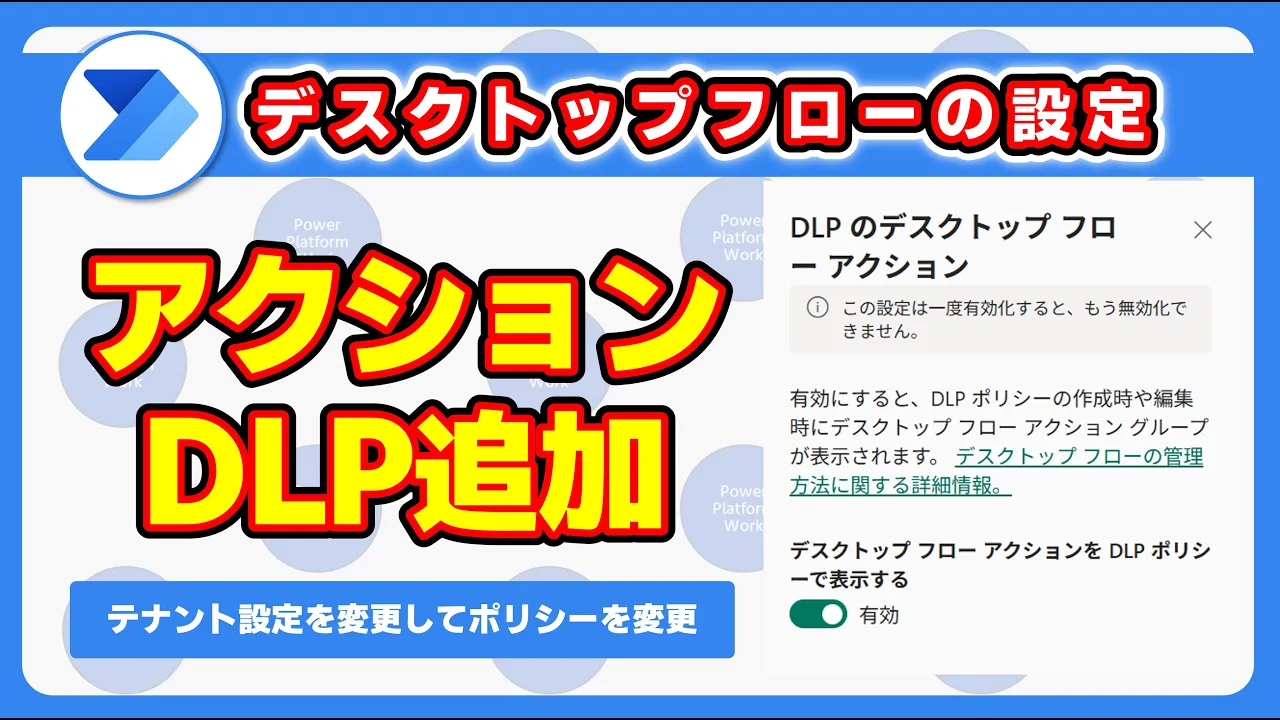
組織でのデスクトップフロー管理、こんな課題はありませんか?
Power Automate for desktopを組織で使っていると、セキュリティの観点から「特定のアクションだけは制限したい」という場面が出てくるのではないでしょうか。実は、通常のコネクターと違って、デスクトップフローのアクションは既定の状態ではDLPポリシーで制御することができないんです。
そんな時に便利なのが、今回ご紹介するテナント設定の変更方法です。ちょっとした設定を有効にするだけで、デスクトップフローのアクションも他のコネクターと同様にDLPポリシーで管理できるようになります。
テナント設定でDLP機能を有効化する手順
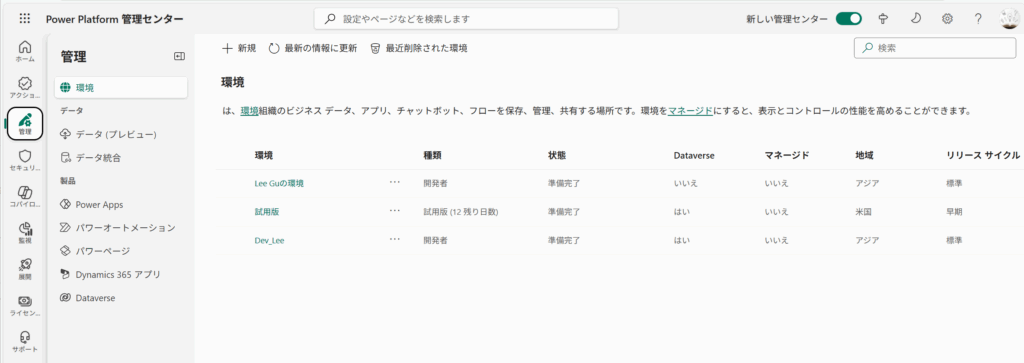
1. テナント設定へのアクセス
まずは管理画面から設定を変更していきましょう。
管理メニューの左側からテナント設定を選択します。ここで重要なのは、適切な管理者権限を持っていることですね。
権限がないユーザーの場合
権限があるユーザーの場合
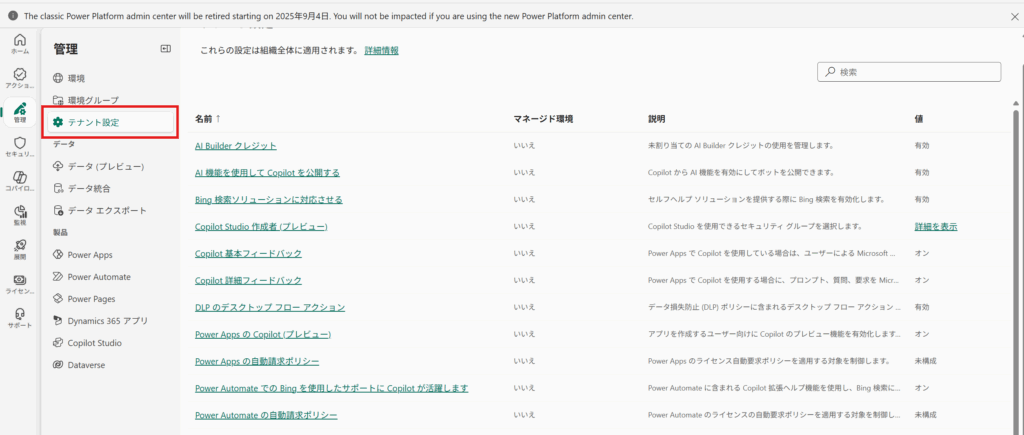
2. DLPのデスクトップフローアクション設定を見つける
テナント設定の一覧画面では、さまざまな設定項目が並んでいますが、その中から 「DLPのデスクトップフローアクション」 という項目を探して選択します。
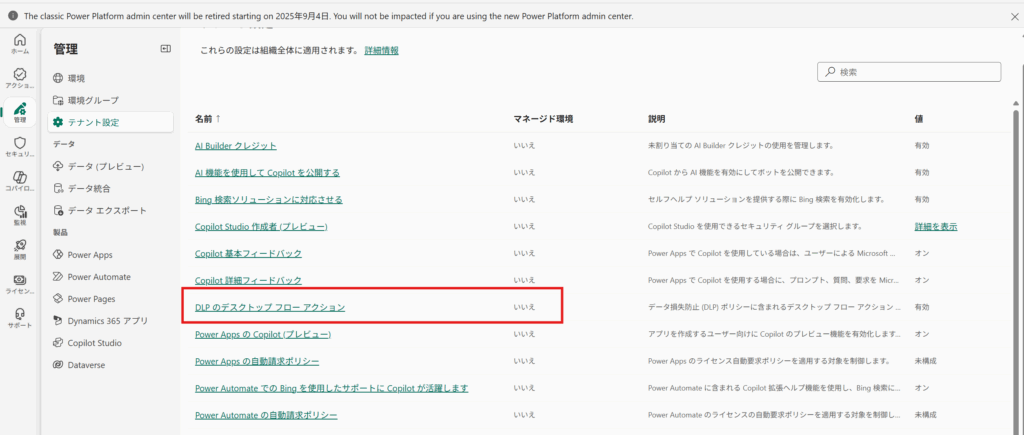
ここでちょっとした補足ですが、もしこの設定の詳細な条件や仕様について知りたい場合は、設定画面にある以下のリンクから公式ドキュメントを確認できます。実際の運用前には一度目を通しておくと安心でしょう。
3. 設定を有効に変更
設定画面では、既定で「無効」になっているはずです。これを「有効」に変更して、画面下部にある保存ボタン をクリックします。
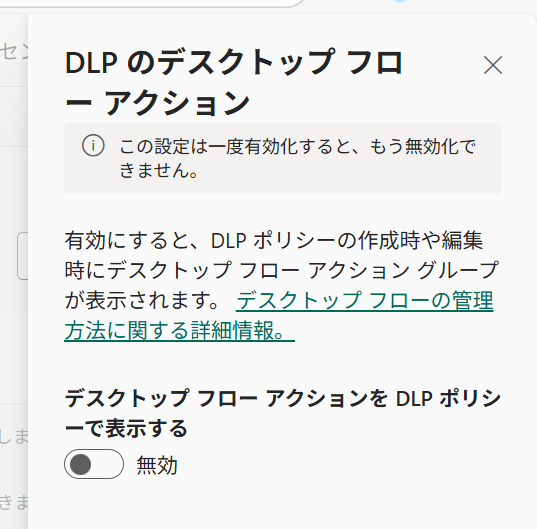
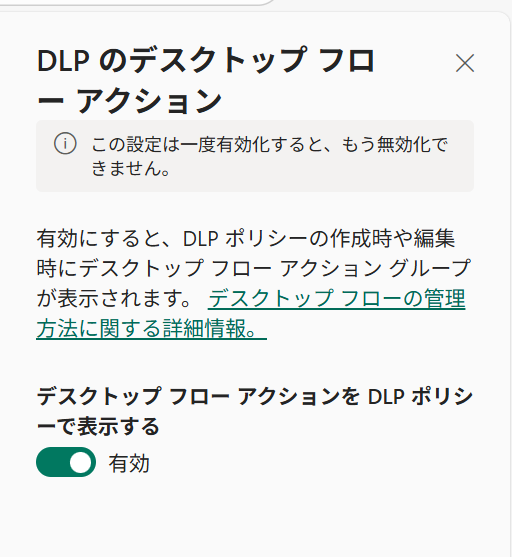
さらに、設定が反映されるまでに少し時間がかかる場合があるので、変更後は少し待ってから次の確認を行うのがおすすめです。
設定後の確認とポリシー適用
DLPポリシーでの表示確認
設定を有効にした後で、実際にDLPポリシーのクラス設定画面を確認してみましょう。すると、これまでなかった「デスクトップフロー」という項目が新たに追加されていることが確認できます。
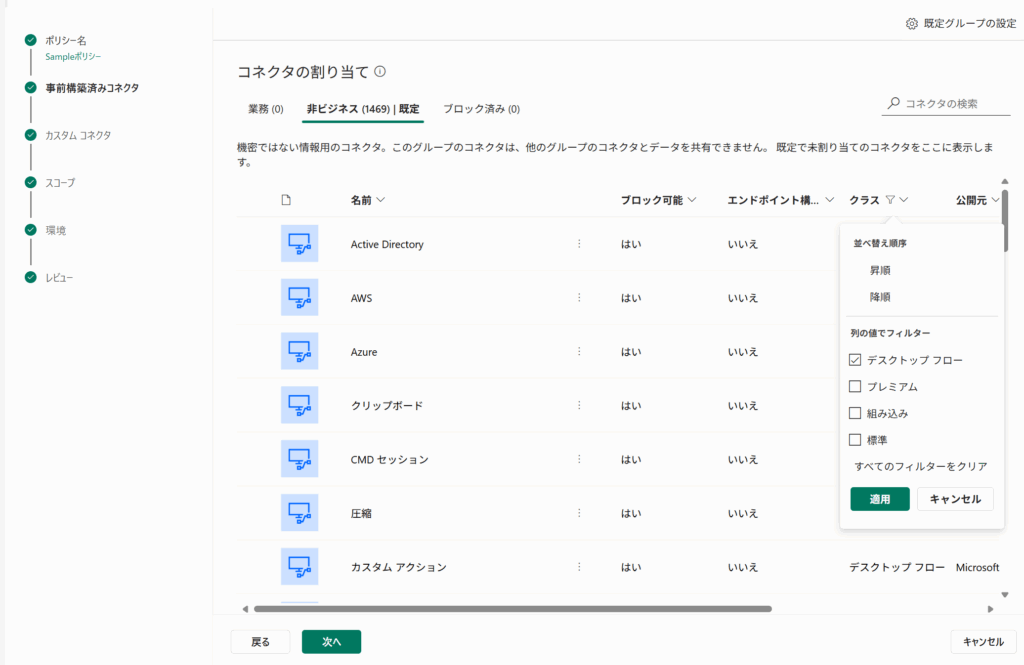
アクションの分類設定
ここからは他のコネクターと全く同じように設定できます。デスクトップフローのアクションを以下のように分類することが可能です:
- ビジネス: 業務で積極的に使用を推奨するアクション
- ブロック: セキュリティ上の理由で使用を禁止するアクション
- 非ビジネス: 個人利用レベルでの使用に留めるアクション
この分類により、組織のセキュリティポリシーに応じて柔軟にアクションの利用を制御できるようになります。
まとめ
いかがでしたでしょうか。Power Automate for desktopのアクションをDLPポリシーで制御するには、テナント設定での一手間が必要でしたが、一度設定してしまえば他のコネクターと同様に管理できるようになります。
組織でデスクトップフローを安全に活用するためにも、ぜひこの設定を試してみてください。適切なガバナンスを効かせることで、より安心してPower Automate for desktopを業務に活用できるようになるはずです。
Power Apps学習の決定版!コントロール別YouTube再生リスト完全ガイド
Power Appsを学習していて「どのコントロールをどう使えばいいのかわからない」「実際の使い方を動画で見ながら覚えたい」と思ったことはありませんか?
実践的な知識を効率よく身につけられるよう、現在公開している動画を整理したYouTube再生リスト集をご紹介します。


コメント