












Copilot StudioのAgent FlowでWordファイルを作成する新機能の使い方
Copilot StudioでWordファイルを作成したいけど、いつもテンプレートを用意するのが面倒だと感じたことはありませんか?実は、Agent Flowに新たに登場したWordファイル作成機能を使えば、そんな手間を一切かけることなく、簡単にWordファイルを生成できるようになったんです。
今回は、この画期的な新機能について、実際にどのような手順で利用できるのか、詳しく解説していきたいと思います。
Agent Flowとは何か?
まず、Agent Flowについて簡単に説明しておきましょう。
Agent FlowはCopilot Studioから呼び出して利用する、いわゆるPower Automateと同様の機能と考えていただいて大丈夫です。Agent Flowを利用することで、エージェントは様々なタスクをこなすことが可能となります。

基本的な機能はPower Automateと共通していますが、Agent Flowにはいくつか異なる機能も提供されています。利用できるアクションが若干異なるため、Power Automateと全く同じものというわけではありませんが、基本的には同じものと考えていただいて大丈夫でしょう。
ただし、重要な点として、この機能はプレビュー環境のAgent Flowでのみ利用することが可能です。そのため、まだすべての環境で表示されているわけではないという点にご注意ください。
Wordファイル作成の具体的な手順
では、実際にAgent Flowを使ってWordファイルを作成する手順を見ていきましょう。
ステップ1: アクションの追加
Agent Flowの中で追加ボタンを押し、wordと検索をします。すると、**「指定されたコンテンツでMicrosoft Word文書を作成する」**というアクションが見つかるはずです。
ステップ2: コンテンツの設定
これまでWordファイルを作成するには、テンプレートなどを用意する必要がありましたが、今回ご紹介するこのアクションでは、そういったテンプレートを用意する必要がありません。
Wordファイルの作成機能では、Markdown形式に加えて、HTMLやCSSを利用してコンテンツを作成することが可能です。今回はMarkdown形式で作成していきたいと思います。
ステップ3: ファイル名の設定とOneDriveへの保存
コンテンツを入力したら、次にファイル名を設定します。
ここで作成されるファイルは、実行者のOneDriveに自動的に保存されます。そのため、今までであればWordの後にOneDriveでコンテンツを作成するというアクションを挟んでいましたが、そういったことも一切不要です。
逆に言うと、OneDriveに作成されてしまうという制限がある点にご注意ください。
ステップ4: URLの返却設定
最後に、作成されたWordファイルのURLをエージェントが返すように設定しましょう。設定が完了したら、保存を選択します。
エージェントフローの公開時の注意点
ここで一つ注意点があります。Agent Flowで最初に下書き保存を行うと、名前が無題になってしまい、その後公開をしようとするとエラーになることがあります。
その場合は、公開する前に概要から名前を変更していくことを忘れないようにしましょう。
名前の変更後、デザイナー画面に戻り、公開ボタンを押せば、Agent Flowが公開されます。
エージェントへのフロー追加
Agent Flowが公開されたら、今度はCopilot Studioのエージェントにこのフローを追加していきます。例えば、エージェントの挨拶トピックの中にツールを作成し、このAgent Flowを呼び出すように設定してみましょう。
このURLをメッセージとしてユーザーに送信すれば、ユーザーはファイルにアクセスできるようになるわけです。メッセージノードを追加し、URLをエージェントが返せるように設定を追加しましょう。
追加が完了したら、保存を行い、実際にテストを行ってみます。
実際の動作確認
実際にテストを行うと、Agent Flowが成功し、ファイルのURLがチャット欄に表示されます。そのURLをクリックすると、Wordファイルがダウンロードされ、開くことができます。
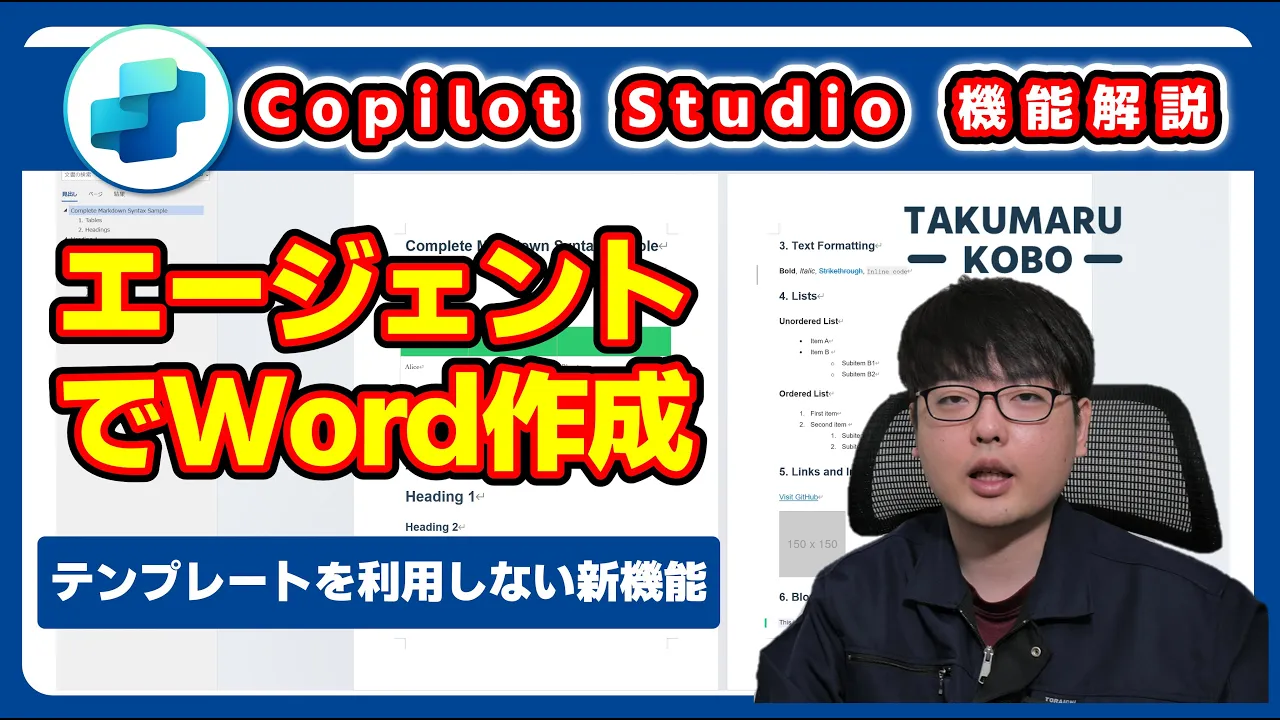
こちらは実際に作成したWordファイルになります。太文字や打ち消し線、リンクといったMarkdown書式に対応しています。また、表に関してもこのように作成することは可能です。
HTMLでの高度なデザイン
このアクションは、Markdownだけではなく、HTMLで綺麗にデザインするとさらに美しい仕上がりになります。

このような形で、Markdownだけではデザインできないようなことも、HTML、CSS、そしてこのWordのアクションを使うことで、様々なデザインのWordファイルを作成することも可能です。
HTMLでの注意点ですが、スタイルタグ “<style>” には対応していないため、CSSはすべてインラインで記載する必要があります。その点にはご注意ください。
現在の制限事項と注意点
このWordファイルの作成機能、現時点ではいくつかの注意点があります。
日本語の文字化けについて
現時点ではプレビュー機能であるためか、残念ながら日本語で入力した文章は文字化けてしまうことが確認できています。しかし、英語の文章であれば、正しく表示されることが確認できています。英語での文章の作成は問題なく利用できるでしょう。
OneDrive限定での保存
また、動画の途中でもご紹介しましたが、作成されるファイルはOneDrive限定になります。そのため、SharePointにWordファイルを保存するには作成したファイルを SharePoint のカスタムドキュメントにコピーするなどが必要です。そういった点に注意しながら、この機能を利用していきましょう。
利用に適したケースと不向きなケース
利用に適したケース
このWordファイルの作成アクションは、言語が英語であること、そしてOneDriveに保存されていいこと。この状況であれば、現状では問題なく利用することは可能です。
不向きなケース
逆に、以下のような場合はこのアクションは不向きです:
- 日本語でWordファイルを作成したい場合
- OneDrive以外にファイルを作成したい場合
- ある程度テンプレートが決まっているような場合
そのため、そういった場合は、既存のWordのテンプレートを利用したWordファイルの作成、または別の方法を検討する方が良いでしょう。
今後への期待
現時点ではプレビュー機能でこういった制限がありますが、もしかしたら正式リリースした時にはこれらの弱点が解消されている可能性もありますので、今後に期待したいと思います。
まとめ
いかがでしたでしょうか。今回は、Agent Flowに新たに登場したWordファイルの作成機能についてご紹介しました。
現時点ではいくつかの制約や注意点がありますが、エージェントに文章作成の能力を持たせるという点で、非常に将来性のある機能だと感じました。
今までWordファイルを作成するには、Wordのテンプレートを事前に用意する必要がありましたが、このアクションを使えば、そういった手順は必要なくなります。もちろん、Wordのテンプレートの方がいい場合もありますので、そこは要件に合わせて実装してみてください。
また、この機能は現時点でプレビュー環境でのみ確認することが可能です。実際に利用する場合は、そのことも考慮して利用するようにしましょう。
もしこの機能が気になる方は、ぜひご自身の環境でお試しください。参考になれば幸いです。
Power Apps学習の決定版!コントロール別YouTube再生リスト完全ガイド
Power Appsを学習していて「どのコントロールをどう使えばいいのかわからない」「実際の使い方を動画で見ながら覚えたい」と思ったことはありませんか?
実践的な知識を効率よく身につけられるよう、現在公開している動画を整理したYouTube再生リスト集をご紹介します。


コメント